









Erdigo
أداة GPS لـ macOS وWindows - إثراء رحلاتك ومغامراتك!
يقوم Erdigo بتحويل جهاز Mac الخاص بك إلى محطة عمل GPS كاملة الميزات. قم بتوصيل مستشعر USB أو WiFi GPS للتتبع في الوقت الفعلي، وتراكب الطيران والمخططات البحرية، ومشاهدة الطائرات والسفن الحية، وقياس المسافات والمناطق، وتخطيط الطرق، وحفظ الخرائط غير المتصلة بالإنترنت، والحفاظ على كل سجل آمنًا من خلال النسخ الاحتياطية المشفرة.


$9.99 الشراء لمرة واحدة · لا يوجد اشتراك · جميع الميزات متضمنة
الميزات الرئيسية
كل ما تحتاجه للملاحة والطيران ورسم الخرائط البحرية GPS على macOS
تتبع GPS في الوقت الحقيقي
صل مستشعر GPS عبر منفذ USB تسلسلي، أو استقبل الموقع عبر WiFi، مثلا من تطبيق لمشاركة GPS على iPhone. يرسم موقعك واتجاه حركتك ومسارك على الخريطة مباشرة، مع استقرار الأداء حتى في الجلسات الطويلة.
GPS الحالة · الأقمار الصناعية · NMEA
ثلاث نوافذ مخصصة: حالة الاستقبال وتشمل الإحداثيات والارتفاع والسرعة وHDOP وجودة الإشارة، ورادار أقمار صناعية بزاوية 360° مع أشرطة إشارة وتفاصيل PRN لكل قمر، ووحدة تحكم NMEA مباشرة تعرض الرسائل الخام.
الطيران والخرائط البحرية
اعرض علامات الملاحة البحرية من OpenSeaMap والمجال الجوي من OpenAIP والخرائط البحرية من NOAA والخرائط الجوية القطاعية من FAA فوق أي خريطة أساسية. يمكنك تشغيل كل طبقة أو إيقافها بصورة مستقلة من القائمة السياقية للخريطة.
الطائرات والسفن الحية
عرض الطائرات أثناء الطيران (OpenSky) والسفن في البحر (AIS) مباشرة على الخريطة، ويتم تحديثها تلقائيًا. رفيق رائع لطبقات الطيران والمخطط البحري.
خرائط دون اتصال
احفظ منطقة الخريطة الحالية على جهاز Mac الخاص بك واستمر في التنقل دون اتصال بالإنترنت - وهو مثالي للممرات البعيدة والمياه المفتوحة والاستخدام أثناء الطيران.
قياس المسافة والمساحة
انقر بزر الماوس الأيمن على الخريطة لقياس المسافات من نقطة إلى نقطة أو مناطق المضلعات. تظل النتائج على الخريطة، ويمكن حذفها بشكل فردي ومشاركتها كروابط.
تخطيط الطريق
قم بتعيين نقطة البداية والوجهة على الخريطة للحصول على مسار للمشي أو القيادة مع المسافة وأجزاء خطوة بخطوة. تبديل وضع النقل بنقرة واحدة.
الرسم البياني للارتفاع المباشر
يسجل مخطط الارتفاع القابل للتمرير الارتفاع وفصل الجيويد بمرور الوقت أثناء اتصال المستشعر، ويعرض أيضا مقاطع الارتفاع لمسارات GPX المحملة.
ملفات GPX وNMEA
افتح مسارات GPX وسجلات NMEA عن طريق السحب والإفلات أو النقر المزدوج. يتم تسجيل كل جلسة مباشرة ويمكن إعادة تحميلها من قائمة المحفوظات في أي وقت.
دبابيس الصور
قم بإرفاق الصور لتعيين المواقع لإنشاء مذكرات سفر مرئية. يتم تخزين الدبابيس والصور بشكل مشفر ويمكن إعادة النظر فيها أو تحريرها أو مشاركتها لاحقًا.
النسخ الاحتياطي والاستعادة المشفرة
قم بعمل نسخة احتياطية لجميع السجلات باستخدام التشفير المعتمد على كلمة المرور. يمكنك الاستعادة من خلال الكتابة الفوقية أو الدمج، والتراجع عن الاستعادة بفضل النسخة الاحتياطية الآمنة التلقائية التي تم إجراؤها مسبقًا.
المشاركة وستيلاريوم
قم بمشاركة القياسات والمسارات والدبابيس كروابط مشفرة من طرف إلى طرف - حيث يراها المستلمون الذين ليس لديهم التطبيق في عارض خرائط الويب. يمكن لـ Erdigo أيضًا كتابة مستشعر GPS الخاص بك في تكوين Stellarium لجلسات مراقبة النجوم.
إصدار Windows الحصري
تمت إضافة ميزات إضافية في إصدار Windows - تم تضمين كل شيء من إصدار macOS أيضًا
مكان البحث
ابحث عن أي اسم مكان أو عنوان من شريط الأدوات وانتقل إليه مباشرةً على الخريطة. يتم تثبيت النتائج ويتم الاحتفاظ بكل استعلام في سجل قابل للبحث يمكنك مسحه في أي وقت.
توجيه نقطة الطريق
إضافة توقف بين البداية والوجهة. قم باختيارها على الخريطة أو عن طريق البحث أو إعادة ترتيبها أو تحريرها، ويتم إعادة حساب المسار للمرور عبر كل نقطة طريق.
تنسيقات الإحداثيات
قم بتبديل كيفية عرض الإحداثيات: الدرجات العشرية، والدرجات والدقائق والثواني (DMS)، أو UTM أو MGRS - وهي مفيدة للطيران والعمل البحري والميداني.
دعم KML / KMZ
قم باستيراد ملفات KML وKMZ إلى جانب GPX، وقم بتصدير مساراتك وقياساتك مرة أخرى إلى KML أو KMZ لاستخدامها في أدوات رسم الخرائط الأخرى.
تحديد الموقع الجغرافي للصور EXIF
اكتب إحداثيات GPS مباشرة في ملف الصورة الأصلي (JPEG EXIF)، بحيث تحمل صورك موقعها معها خارج التطبيق.
إحصائيات المسار
لوحة معلومات إحصائية لأي مسار مسجل: المسافة الإجمالية، وقت التحرك والتوقف، متوسط السرعة والحد الأقصى، بالإضافة إلى إجمالي الصعود والهبوط.
كيفية الاستخدام
أدلة سريعة للميزات الأكثر شعبية
قم بتوصيل مستشعر GPS
- قم بتوصيل مستشعر USB GPS، وافتح لوحة الاتصال في الجزء العلوي من النافذة الرئيسية
- اختر المنفذ التسلسلي ومعدل البث بالباود، ثم اضغط على "اتصال" - يتحول مؤشر LED إلى اللون الأخضر عند النجاح
- لا يوجد جهاز استشعار؟ استخدم الملف → "Connect WiFi GPS..." للاستلام من تطبيق مشاركة iPhone GPS
قياس المسافة والمساحة
- انقر بزر الماوس الأيمن على الخريطة واختر "قياس المسافة" أو "قياس المنطقة"
- انقر فوق النقاط الموجودة على الخريطة - يتم تحديث إجمالي المسافة / المنطقة أثناء تقدمك
- انقر بزر الماوس الأيمن مرة أخرى للتوقف؛ انقر بزر الماوس الأيمن على قياس لمشاركته أو حذفه
خطط للطريق
- انقر بزر الماوس الأيمن على نقطة البداية واختر "موقع البدء"
- انقر بزر الماوس الأيمن على الوجهة واختر "الوجهة" - يتم حساب المسار على الفور
- افتح "معلومات الطريق" للأجزاء، وقم بالتبديل بين المشي والقيادة
طبقات الطيران والبحرية
- انقر بزر الماوس الأيمن على الخريطة لتبديل طبقات المخطط OpenSeaMap وOpenAIP وNOAA وFAA
- قم بتمكين "Live Aircraft (OpenSky)" أو "Live Ships (AIS)" في نفس القائمة
- تكديس الطبقات على أي خريطة أساسية (قياسية، قمر صناعي، هجين، OpenStreetMap)
استخدم الخرائط في وضع عدم الاتصال
- انقل الخريطة إلى المنطقة التي تحتاجها وقم بتعيين التكبير/التصغير الذي تريد الاحتفاظ به
- انقر بزر الماوس الأيمن على → "حفظ منطقة الخريطة الحالية" لتنزيل المربعات
- إدارة المناطق المحفوظة في ملف ← "الخرائط غير المتصلة بالإنترنت..."
النسخ الاحتياطي واستعادة السجلات
- يقوم الملف → "سجلات النسخ الاحتياطي (كلمة المرور)" بإنشاء ملف نسخة احتياطية مشفر
- الملف → "استعادة السجلات (كلمة المرور)" يستعيدها - اختر الكتابة فوق أو الدمج
- هل أخطأت؟ يعود الملف → "تراجع عن الاستعادة" إلى النسخة الاحتياطية الآمنة التلقائية
ابحث عن مكان بالاسم
- انقر على "بحث" في شريط الأدوات لفتح لوحة البحث
- اكتب اسم مكان أو عنوانه ثم اضغط على Enter
- اختر نتيجة لنقل الخريطة إلى هناك - تظل عمليات البحث السابقة في قائمة المحفوظات
إضافة نقاط الطريق إلى الطريق
- قم بتعيين البداية والوجهة عن طريق النقر بزر الماوس الأيمن على الخريطة، كالمعتاد
- انقر بزر الماوس الأيمن على المسار واختر "إضافة نقطة طريق" — اختره على الخريطة أو عن طريق البحث
- يتم إعادة حساب المسار من خلال كل محطة؛ استخدم "تحرير نقاط الطريق" لإعادة الترتيب أو الإزالة
معرض الوسائط
شاهد Erdigo أثناء العمل
تخطيط الطريق
قم بتعيين البداية والوجهة، واحصل على طريق مع المسافة، واتبعه على الخريطة.
قياس المسافة والمساحة
قم بقياس المسافات ومناطق المضلعات مباشرة على الخريطة بالنقر بزر الماوس الأيمن.
استقبال مباشر GPS
مستشعر GPS حقيقي يغذي رادار القمر الصناعي ونافذة الحالة ووحدة التحكم NMEA في وقت واحد.
دبابيس الصور التجريبي
قم بإرفاق الصور لتعيين المواقع وإنشاء مذكرات السفر الخاصة بك.
عرض قياس المسافة
قياس كلاسيكي من نقطة إلى نقطة على الخريطة.
لقطات الشاشة
الشاشات العشر من App Store - مع نصائح الاستخدام
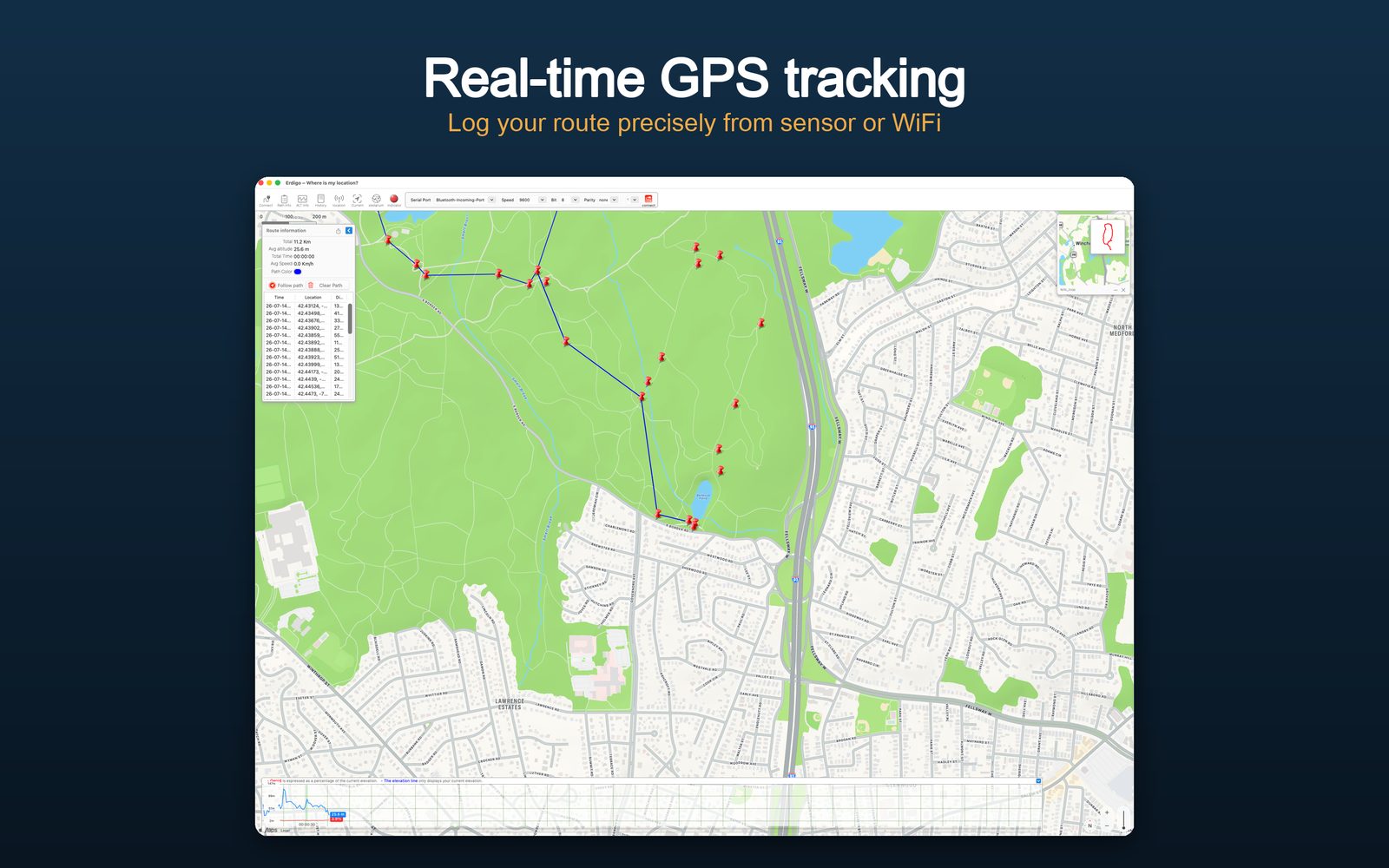
الخريطة والمسار في الوقت الحقيقي
من خلال جهاز استشعار متصل، يتم رسم المسار الخاص بك مباشرة ويسجل الرسم البياني للارتفاع أدناه الارتفاع بمرور الوقت. اختر Standard أو Satellite أو Hybrid أو OpenStreetMap كخريطة أساسية في Preferences.
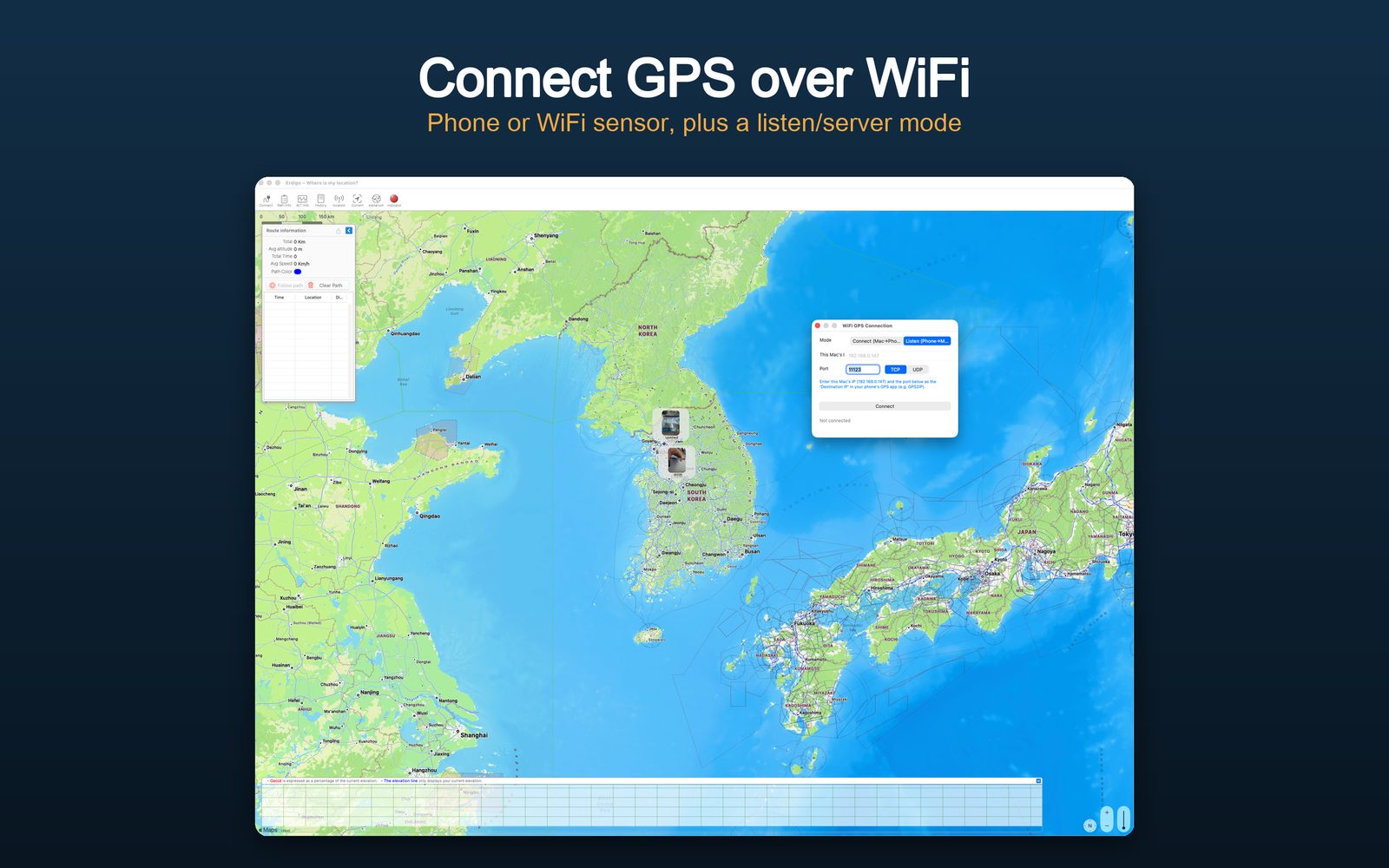
اتصال واي فاي GPS
لا يوجد مستشعر USB؟ احصل على الموقع من تطبيق مشاركة iPhone GPS (على سبيل المثال GPS2IP) عبر WiFi: ملف → "Connect WiFi GPS..."، أدخل عنوان IP والمنفذ الذي يظهر بواسطة تطبيق الهاتف، واتصل.
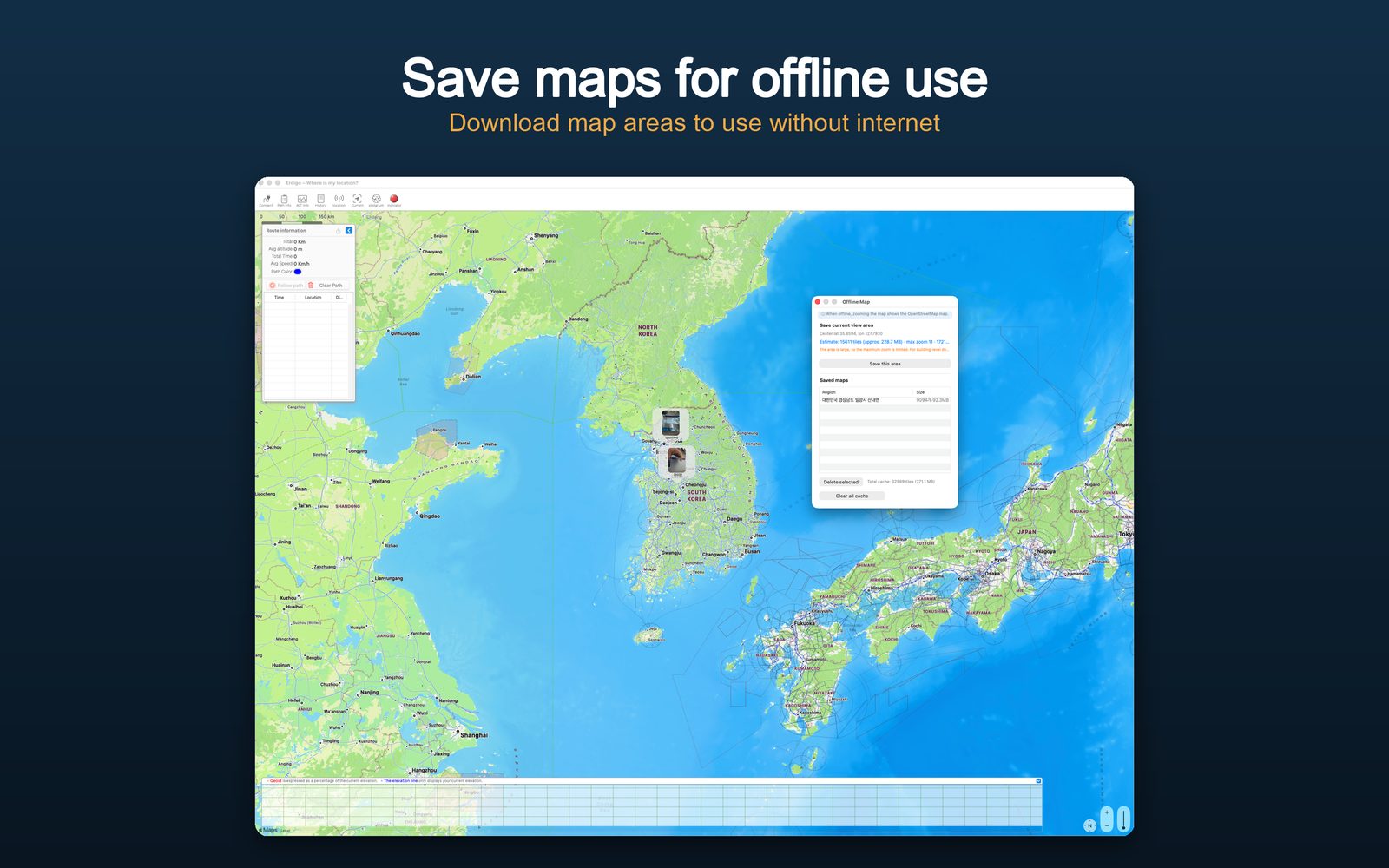
خرائط دون اتصال
قم بتنزيل منطقة الخريطة الحالية للاستخدام بدون الإنترنت. مثالية للمشي لمسافات طويلة عن بعد والمياه المفتوحة - تتم إدارة المناطق المحفوظة في ملف → "الخرائط غير المتصلة بالإنترنت...".
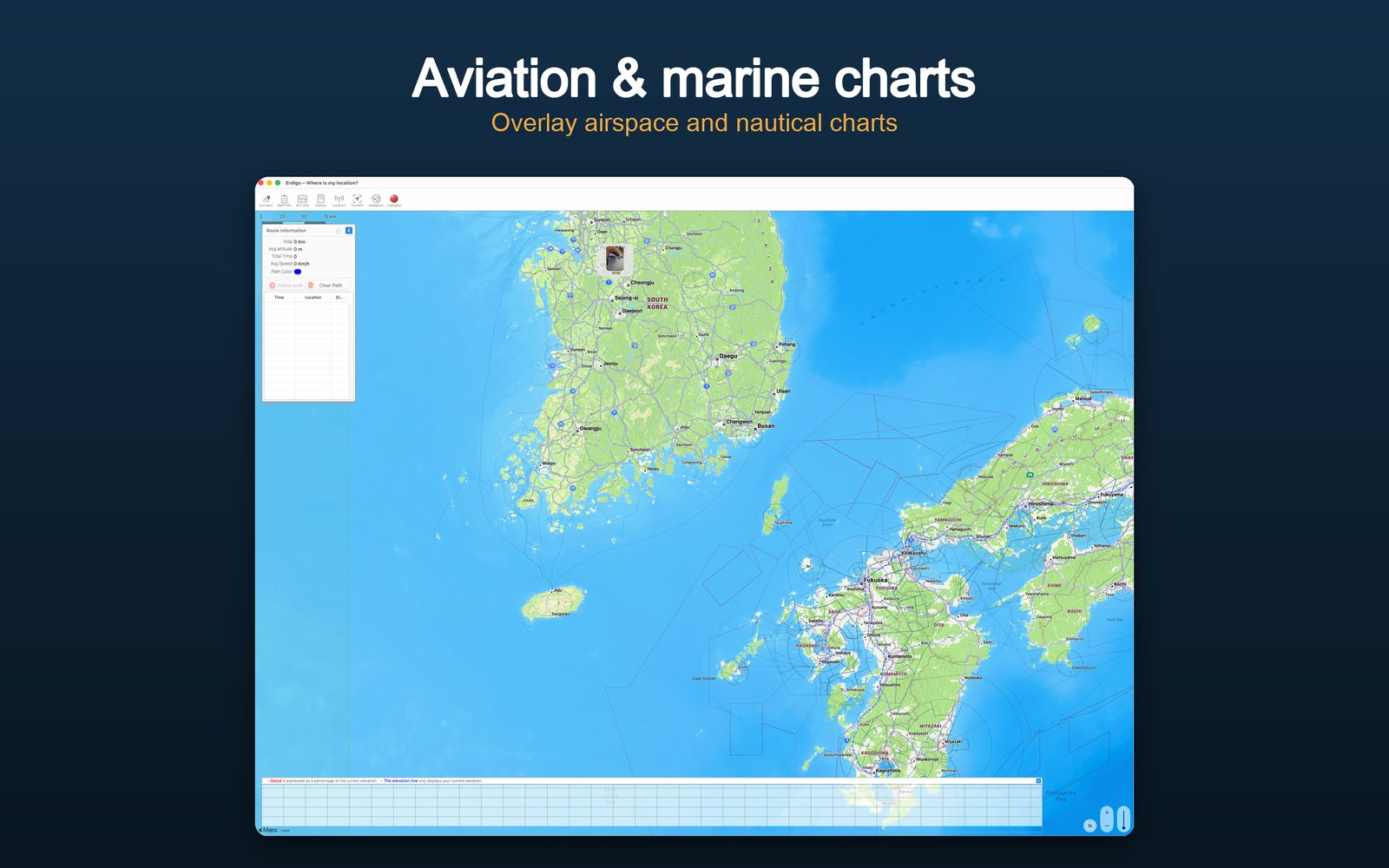
الطيران والخرائط البحرية
اعرض معا علامات OpenSeaMap البحرية والمجال الجوي من OpenAIP وخرائط NOAA البحرية وخرائط FAA الجوية القطاعية، مع الطائرات والسفن في الوقت الفعلي. شغل كل طبقة أو أوقفها من قائمة النقر بالزر الأيمن.
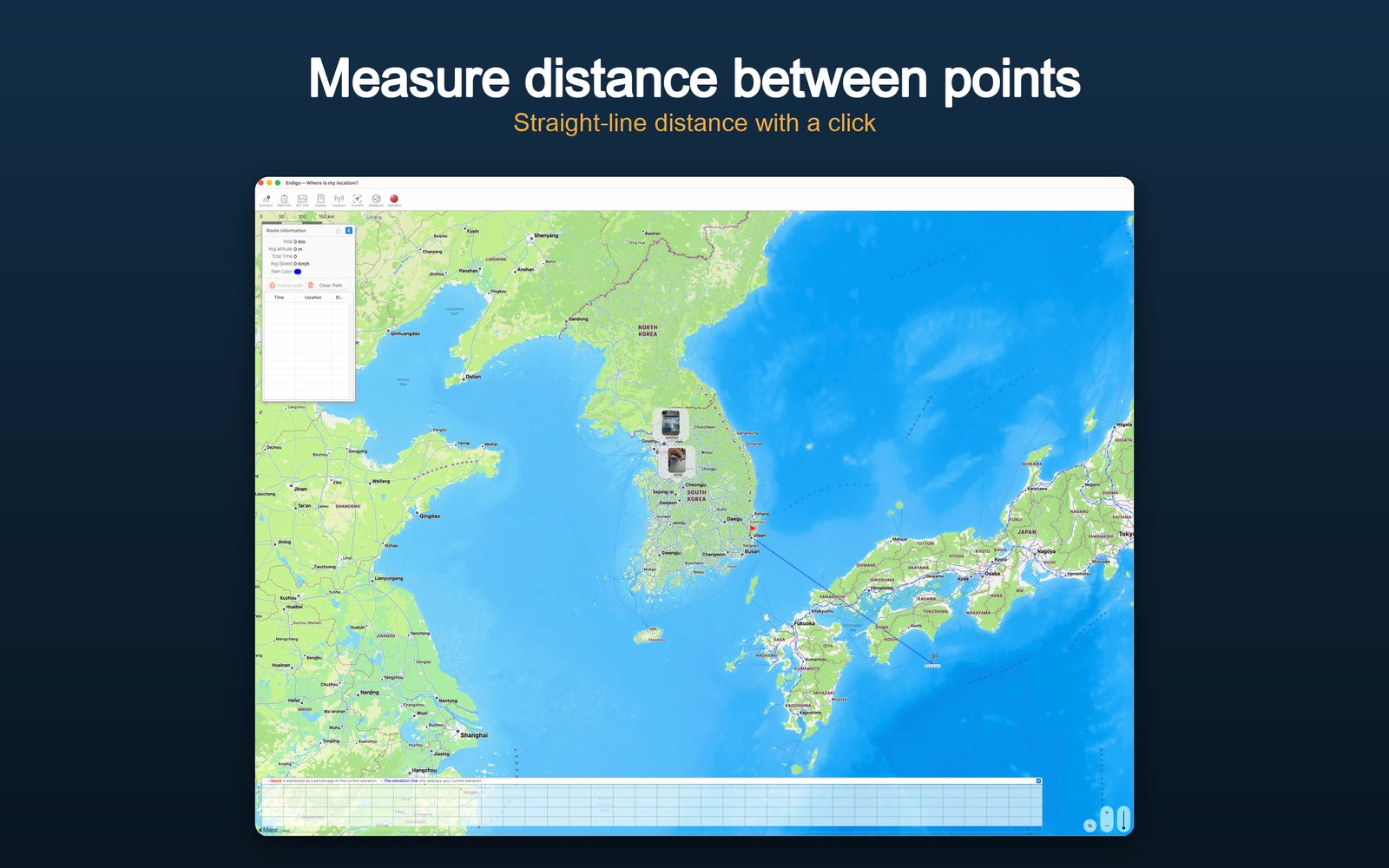
قياس المسافة
انقر بزر الماوس الأيمن → "قياس المسافة"، ثم انقر فوق نقاط الطريق؛ إجمالي التحديثات مباشرة. تستمر القياسات على الخريطة ويمكن مشاركتها كروابط أو حذفها بشكل فردي.
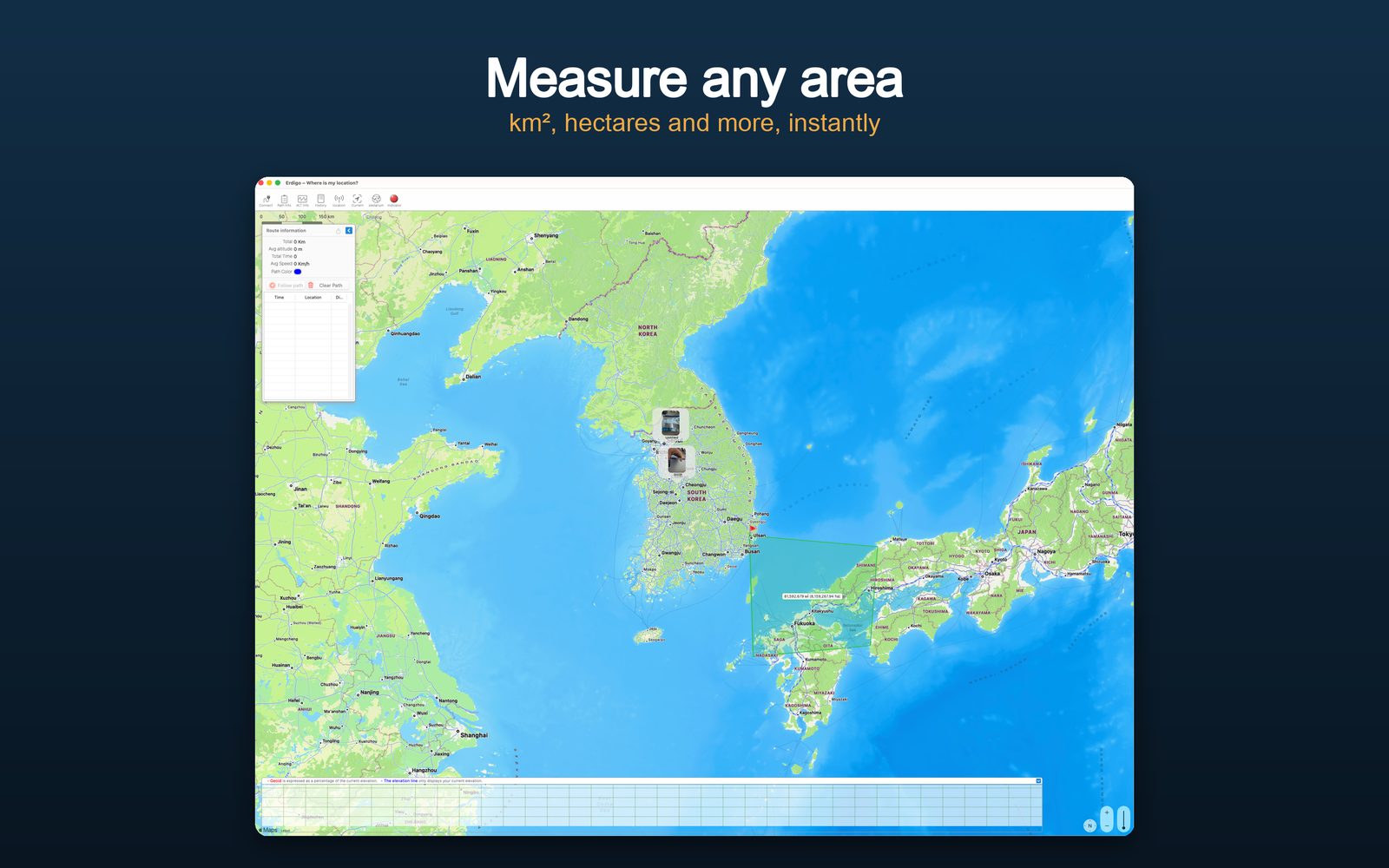
قياس المساحة
انقر فوق زوايا أي منطقة لحساب مساحتها، وهو أمر مفيد للأراضي أو البحيرات أو مناطق البحث. توقف بالنقر بزر الماوس الأيمن. يبقى المضلع حتى تقوم بحذفه.
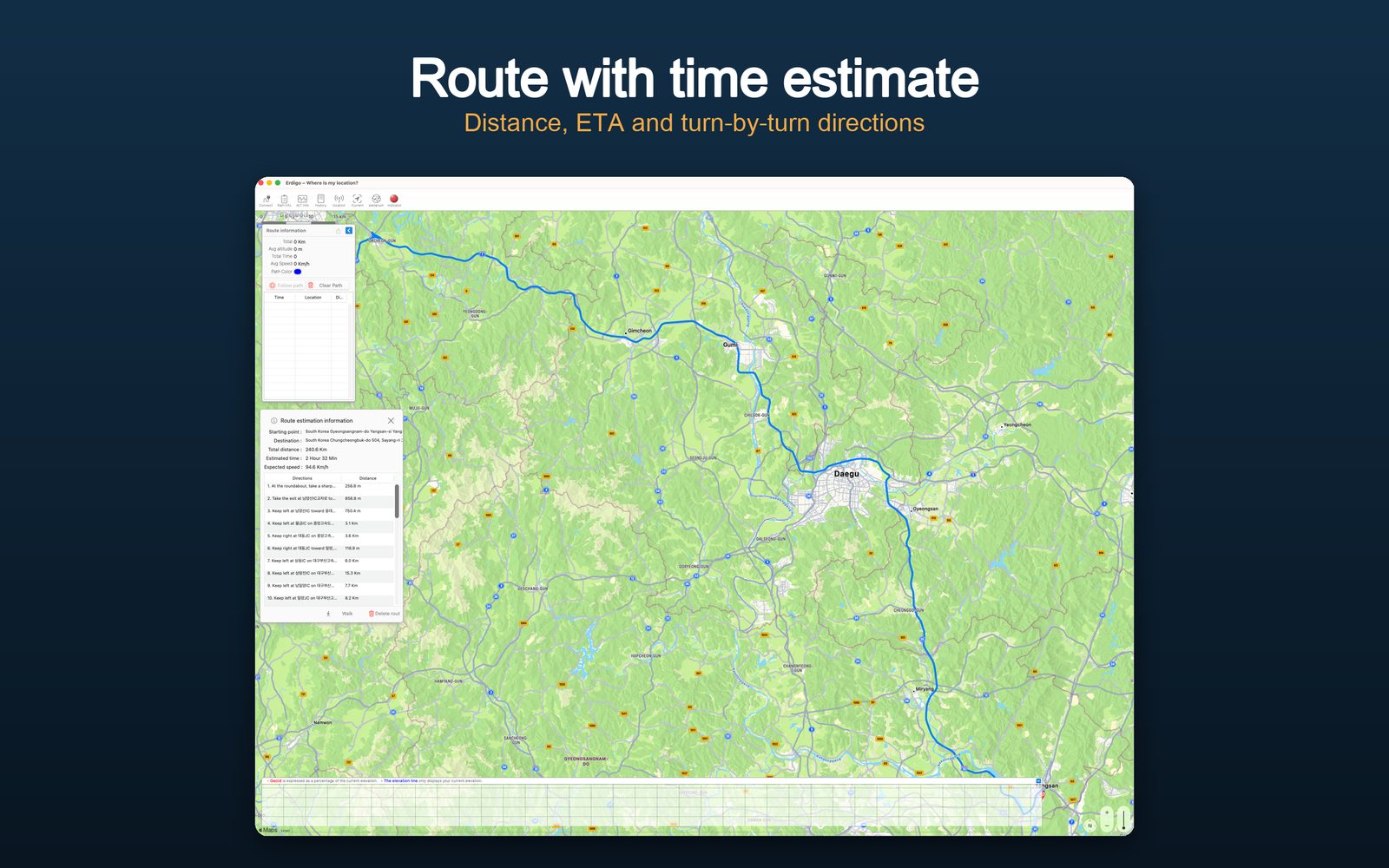
تخطيط الطريق
اختر البداية والوجهة عبر النقر بزر الماوس الأيمن للحصول على مسار للمشي أو القيادة مع المسافة الإجمالية. تسرد لوحة معلومات المسار كل مقطع.
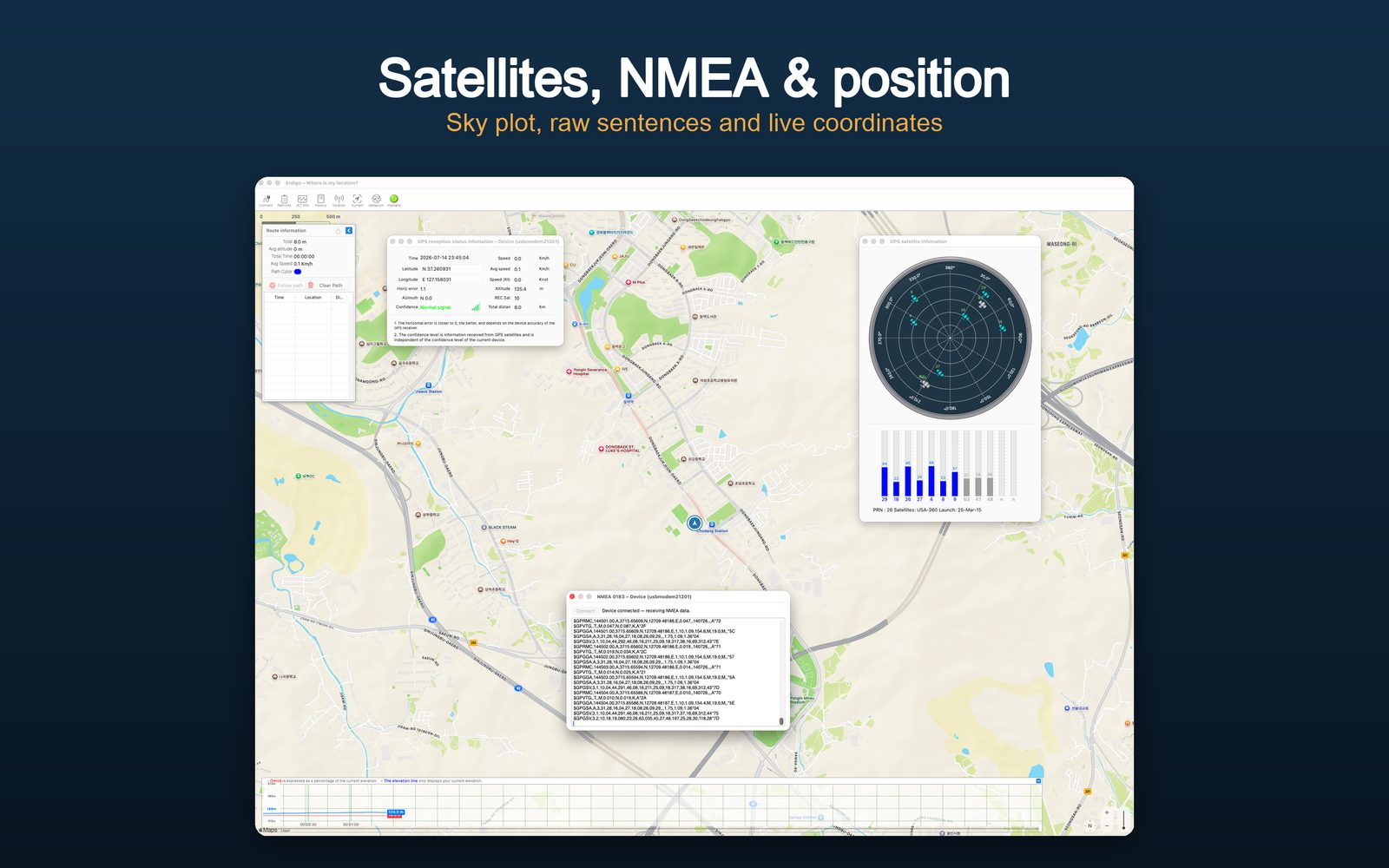
GPS الحالة · الأقمار الصناعية · NMEA
جميع نوافذ GPS الثلاثة في وقت واحد: رادار القمر الصناعي مع أشرطة الإشارة، وحالة الاستقبال مع الإحداثيات / الارتفاع / السرعة / HDOP، ووحدة تحكم NMEA الخام (⌘G، ⌘I، ⌘T).
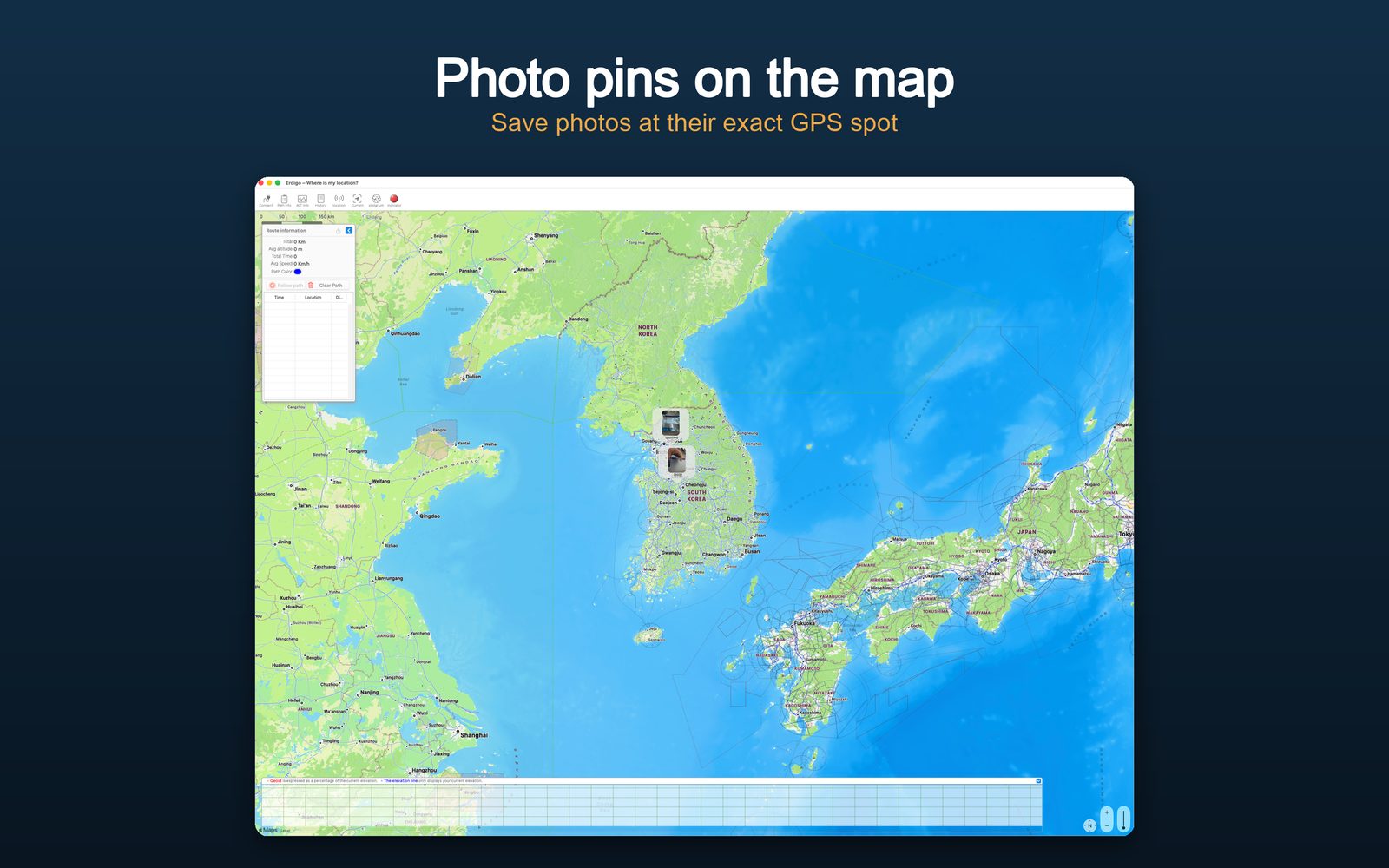
دبابيس الصور
انقر بزر الماوس الأيمن على → "إضافة صورة في الموقع" لتثبيت الصور على الخريطة. يتم تخزين الصور بشكل مشفر وتجعل الخريطة بمثابة مذكرات السفر المرئية الخاصة بك.
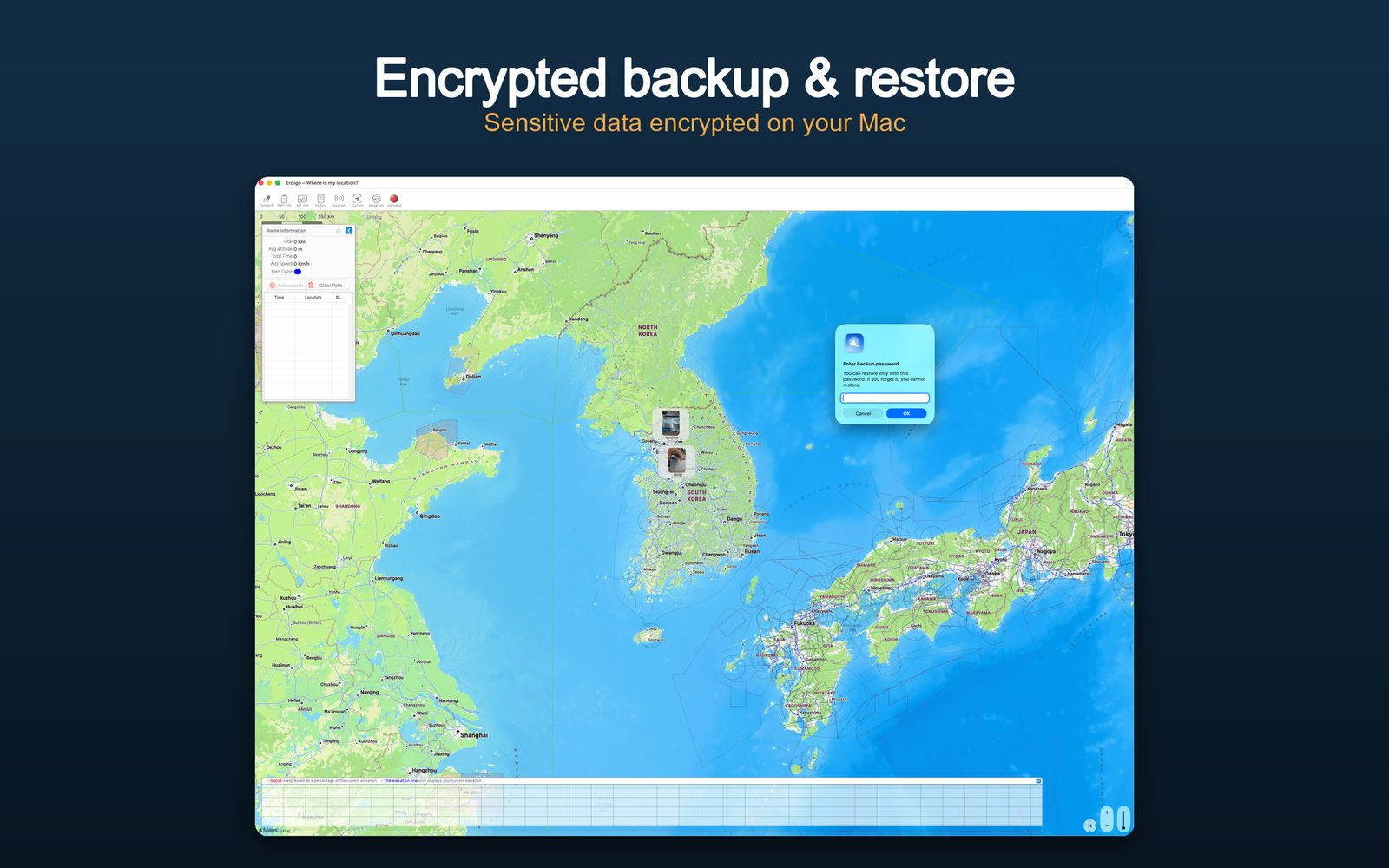
النسخ الاحتياطي المشفرة
قم بعمل نسخة احتياطية من الدبابيس والصور والسجلات في ملف مشفر بكلمة مرور. الاستعادة من خلال الكتابة الفوقية أو الدمج - تتيح لك النسخة الاحتياطية الآمنة التلقائية التراجع عن الاستعادة.
متطلبات النظام — macOS
- macOS 11.0 أو الأحدث
- معالج Intel أو Apple سيليكون
- مساحة تخزينية متاحة تبلغ 100 ميجابايت
- اتصال بالإنترنت (لتنزيل الخرائط)
- اختياري: مستشعر USB التسلسلي أو مستشعر WiFi GPS للتتبع المباشر
متطلبات النظام — Windows
- Windows 10 الإصدار 17763.0 أو الأحدث (x86 · x64 · ARM64)
- المعالج: 1 جيجا هرتز أو أسرع (يوصى بـ 2 جيجا هرتز ثنائي النواة أو أسرع)
- الذاكرة: 4 جيجابايت كحد أدنى (يوصى بـ 8 جيجابايت)
- الحد الأدنى لـ DirectX 9 (يوصى باستخدام DirectX 11) · ذاكرة فيديو بسعة 2 جيجابايت (يوصى بـ 4 جيجابايت)
- مساحة تخزينية متاحة تبلغ 100 ميجابايت
- اتصال بالإنترنت (لتنزيل الخرائط)
- اختياري: جهاز استقبال USB تسلسلي أو Wi-Fi GPS للتتبع المباشر
التسعير
- 9.99 دولارًا أمريكيًا (USD) — الشراء لمرة واحدة، لك إلى الأبد
- لا يوجد اشتراك ولا عمليات شراء داخل التطبيق - كل الميزات متضمنة
- أحد تطبيقات الخرائط GPS كاملة المزايا وبأسعار معقولة: الطيران والمخططات البحرية والطائرات/السفن الحية والخرائط غير المتصلة بالإنترنت في تطبيق واحد، بينما تفرض العديد من تطبيقات الخرائط اشتراكات شهرية أو سنوية
- متوفر بـ 8 لغات: EN · KO · JA · ZH · ES · FR · DE · RU
Erdigo
أداة GPS لـ macOS وWindows - إثراء رحلاتك ومغامراتك!
$9.99 الشراء لمرة واحدة · لا يوجد اشتراك · جميع الميزات متضمنة