









Erdigo
GPS-Dienstprogramm für macOS und Windows – Bereichern Sie Ihre Reisen und Abenteuer!
Erdigo verwandelt Ihren Mac in eine voll ausgestattete GPS Workstation. Schließen Sie einen USB- oder WiFi-GPS-Sensor an, um Echtzeit-Tracking zu ermöglichen, Flug- und Seekarten einzublenden, Flugzeuge und Schiffe live zu beobachten, Entfernungen und Flächen zu messen, Routen zu planen, Offline-Karten zu speichern und alle Aufzeichnungen mit verschlüsselten Backups zu schützen.

$9.99 Einmaliger Kauf · Kein Abonnement · Alle Funktionen enthalten
Hauptmerkmale
Alles, was Sie für die GPS-Navigation, Luftfahrt- und Meereskartierung benötigen, finden Sie auf macOS
Echtzeit-GPS-Tracking
Schließen Sie einen USB seriellen GPS-Sensor an oder empfangen Sie den Standort über WLAN (z. B. von einer iPhone GPS-Sharing-App). Ihre Position, Richtung und Route werden in Echtzeit auf der Karte angezeigt – stabil auch bei langen Sitzungen.
GPS Status · Satelliten · NMEA
Drei spezielle Fenster: Empfangsstatus (Koordinaten, Höhe, Geschwindigkeit, HDOP, Signalqualität), ein 360°-Satellitenradar mit Signalbalken pro Satellit und PRN-Details sowie eine Live-NMEA-Konsole mit Rohdaten.
Luftfahrt- und Seekarten
Überlagern Sie OpenSeaMap-Seezeichen, OpenAIP-Luftraum, NOAA-Seekarten und FAA-Schnittkarten über jeder Basiskarte – schalten Sie jede Ebene unabhängig über das Kartenkontextmenü um.
Live-Flugzeuge und Schiffe
Zeigen Sie fliegende Flugzeuge (OpenSky) und Schiffe auf See (AIS) direkt auf der Karte an, automatisch aktualisiert. Toller Begleiter für die Luftfahrt- und Seekartenebenen.
Offline-Karten
Speichern Sie die aktuelle Kartenregion auf Ihrem Mac und navigieren Sie ohne Internetverbindung weiter – ideal für abgelegene Wanderwege, offene Gewässer und den Einsatz während des Flugs.
Entfernungs- und Flächenmessung
Klicken Sie mit der rechten Maustaste auf die Karte, um Punkt-zu-Punkt-Abstände oder Polygonflächen zu messen. Ergebnisse bleiben auf der Karte, können einzeln gelöscht werden und können als Links geteilt werden.
Routenplanung
Legen Sie auf der Karte einen Start- und Zielpunkt fest, um eine Wander- oder Autofahrtenroute mit Entfernung und Turn-by-Turn-Segmenten zu erhalten. Wechseln Sie den Transportmodus mit einem Klick.
Live-Höhendiagramm
Ein scrollbares Höhendiagramm zeichnet die Höhe und den Geoidabstand über die Zeit auf, während ein Sensor angeschlossen ist, und visualisiert außerdem Höhenprofile der geladenen GPX-Tracks.
GPX & NMEA-Dateien
Öffnen Sie GPX-Routen und NMEA-Protokolle per Drag & Drop oder Doppelklick. Jede Live-Sitzung wird aufgezeichnet und kann jederzeit aus der Verlaufsliste neu geladen werden.
Foto-Pins
Hängen Sie Fotos an Kartenstandorte an, um ein visuelles Reisetagebuch zu erstellen. Pins und Fotos werden verschlüsselt gespeichert und können später erneut aufgerufen, bearbeitet oder geteilt werden.
Verschlüsselte Sicherung und Wiederherstellung
Sichern Sie alle Datensätze mit passwortbasierter Verschlüsselung. Stellen Sie eine Wiederherstellung durch Überschreiben oder Zusammenführen her und machen Sie eine Wiederherstellung dank der zuvor erstellten automatischen Sicherheitssicherung rückgängig.
Teilen & Stellarium
Teilen Sie Messungen, Routen und Pins als Ende-zu-Ende-verschlüsselte Links – Empfänger ohne die App sehen sie in einem Web-Kartenviewer. Erdigo kann Ihren GPS-Sensor auch in die Konfiguration von Stellarium für Sternbeobachtungssitzungen schreiben.
Exklusive Windows Edition
In der Windows-Edition wurden zusätzliche Funktionen hinzugefügt – alles aus der macOS-Version ist ebenfalls enthalten
Ortssuche
Suchen Sie in der Symbolleiste nach einem beliebigen Ortsnamen oder einer beliebigen Adresse und springen Sie direkt dorthin auf der Karte. Die Ergebnisse werden angeheftet und jede Abfrage wird in einem durchsuchbaren Verlauf gespeichert, den Sie jederzeit löschen können.
Wegpunkt-Routing
Fügen Sie Stopps zwischen Start und Ziel hinzu. Wählen Sie sie auf der Karte oder durch Suchen aus, ordnen Sie sie neu an oder bearbeiten Sie sie. Die Route wird so neu berechnet, dass sie über jeden Wegpunkt führt.
Koordinatenformate
Wechseln Sie, wie Koordinaten angezeigt werden: Dezimalgrad, Grad-Minuten-Sekunden (DMS), UTM oder MGRS – nützlich für Luftfahrt, Marine und Feldarbeit.
KML / KMZ-Unterstützung
Importieren Sie neben GPX auch KML- und KMZ-Dateien und exportieren Sie Ihre Routen und Messungen zurück nach KML oder KMZ zur Verwendung in anderen Kartierungstools.
Foto-EXIF-Geotagging
Schreiben Sie die GPS-Koordinaten direkt in die Originalfotodatei (JPEG EXIF), sodass Ihre Bilder ihren Standort auch außerhalb der App mit sich führen.
Statistiken verfolgen
Ein Statistik-Dashboard für jede aufgezeichnete Strecke: Gesamtstrecke, Bewegungs- und Stoppzeit, Durchschnitts- und Höchstgeschwindigkeit sowie Gesamtauf- und -abstieg.
Verwendung
Kurzanleitungen für die beliebtesten Funktionen
Schließen Sie einen GPS-Sensor an
- Schließen Sie einen USB GPS-Sensor an und öffnen Sie das Anschlussfeld oben im Hauptfenster
- Wählen Sie den seriellen Port und die Baudrate aus und drücken Sie dann auf „Verbinden“. Bei Erfolg leuchtet die LED grün
- Kein Sensor? Verwenden Sie Datei → „WLAN GPS verbinden…“, um von einer iPhone GPS-Sharing-App zu empfangen
Distanz und Fläche messen
- Klicken Sie mit der rechten Maustaste auf die Karte und wählen Sie „Entfernung messen“ oder „Fläche messen“.
- Klicken Sie auf Punkte auf der Karte – die Gesamtentfernung/Fläche wird während der Fahrt aktualisiert
- Klicken Sie erneut mit der rechten Maustaste, um zu stoppen. Klicken Sie mit der rechten Maustaste auf eine Messung, um sie zu teilen oder zu löschen
Planen Sie eine Route
- Klicken Sie mit der rechten Maustaste auf den Startpunkt und wählen Sie „Startort“.
- Klicken Sie mit der rechten Maustaste auf das Ziel und wählen Sie „Ziel“ – die Route wird sofort berechnet
- Öffnen Sie „Routeninformationen“ für Abschnitte und wechseln Sie zwischen Gehen und Fahren
Luftfahrt- und Marineschichten
- Klicken Sie mit der rechten Maustaste auf die Karte, um die Kartenebenen OpenSeaMap, OpenAIP, NOAA und FAA umzuschalten
- Aktivieren Sie im selben Menü „Live Aircraft (OpenSky)“ oder „Live Ships (AIS)“.
- Ebenen können auf jeder Basiskarte gestapelt werden (Standard, Satellit, Hybrid, OpenStreetMap)
Verwenden Sie Karten offline
- Verschieben Sie die Karte in die gewünschte Region und stellen Sie den Zoom ein, den Sie beibehalten möchten
- Klicken Sie mit der rechten Maustaste → „Aktuelle Kartenregion speichern“, um die Kacheln herunterzuladen
- Verwalten Sie gespeicherte Regionen unter Datei → „Offline-Karten…“
Datensätze sichern und wiederherstellen
- Datei → „Datensätze sichern (Passwort)“ erstellt eine verschlüsselte Sicherungsdatei
- Datei → „Datensätze wiederherstellen (Passwort)“ stellt es wieder her – wählen Sie „Überschreiben“ oder „Zusammenführen“.
- Einen Fehler gemacht? Datei → „Wiederherstellung rückgängig machen“ kehrt zum automatischen Sicherheitsbackup zurück
Finden Sie einen Ort anhand des Namens
- Klicken Sie in der Symbolleiste auf „Suchen“, um das Suchfeld zu öffnen
- Geben Sie einen Ortsnamen oder eine Adresse ein und drücken Sie die Eingabetaste
- Wählen Sie ein Ergebnis aus, um die Karte dorthin zu verschieben – frühere Suchanfragen bleiben in der Verlaufsliste
Wegpunkte zu einer Route hinzufügen
- Legen Sie wie gewohnt einen Start- und Zielort fest, indem Sie mit der rechten Maustaste auf die Karte klicken
- Klicken Sie mit der rechten Maustaste auf die Route und wählen Sie „Wegpunkt hinzufügen“ – wählen Sie ihn auf der Karte oder per Suche aus
- Die Route wird bei jedem Halt neu berechnet; Verwenden Sie „Wegpunkte bearbeiten“, um sie neu anzuordnen oder zu entfernen
Mediengalerie
Sehen Sie Erdigo in Aktion
Routenplanung
Legen Sie einen Start und ein Ziel fest, erhalten Sie eine Route mit Entfernung und folgen Sie dieser auf der Karte.
Entfernungs- und Flächenmessung
Messen Sie Entfernungen und Polygonflächen direkt auf der Karte per Rechtsklick.
Live-GPS-Empfang
Ein echter GPS-Sensor, der gleichzeitig das Satellitenradar, das Statusfenster und die NMEA-Konsole speist.
Foto-Pins-Demo
Hängen Sie Fotos an Kartenstandorte an und erstellen Sie Ihr Reisetagebuch.
Demo zur Entfernungsmessung
Klassische Punkt-zu-Punkt-Messung auf der Karte.
Screenshots
Die 10 Bildschirme des App Store – mit Anwendungstipps
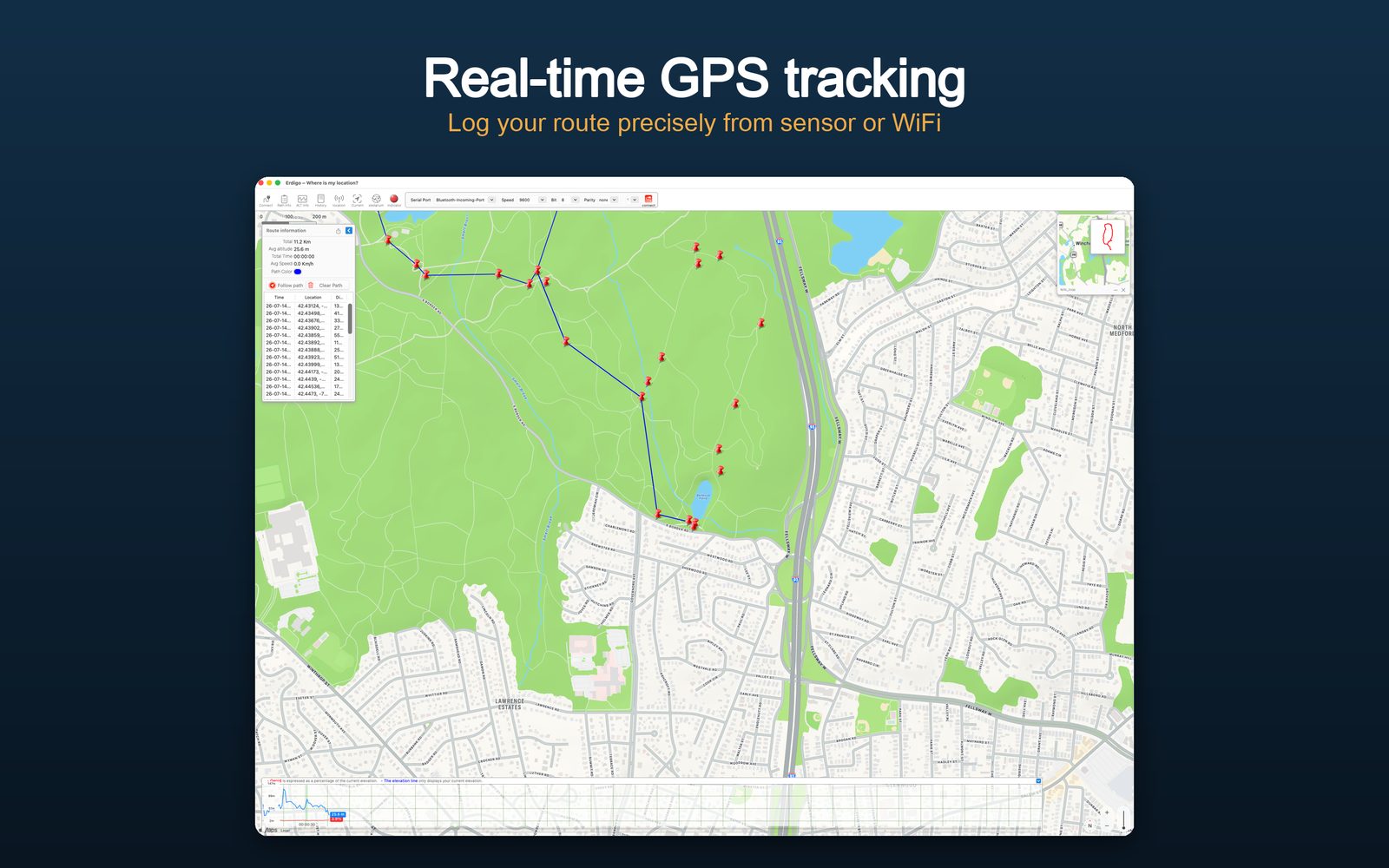
Karte und Echtzeit-Track
Wenn ein Sensor angeschlossen ist, wird Ihr Track live aufgezeichnet und das Höhendiagramm unten zeichnet die Höhe im Zeitverlauf auf. Wählen Sie in den Einstellungen Standard, Satellit, Hybrid oder OpenStreetMap als Basiskarte.
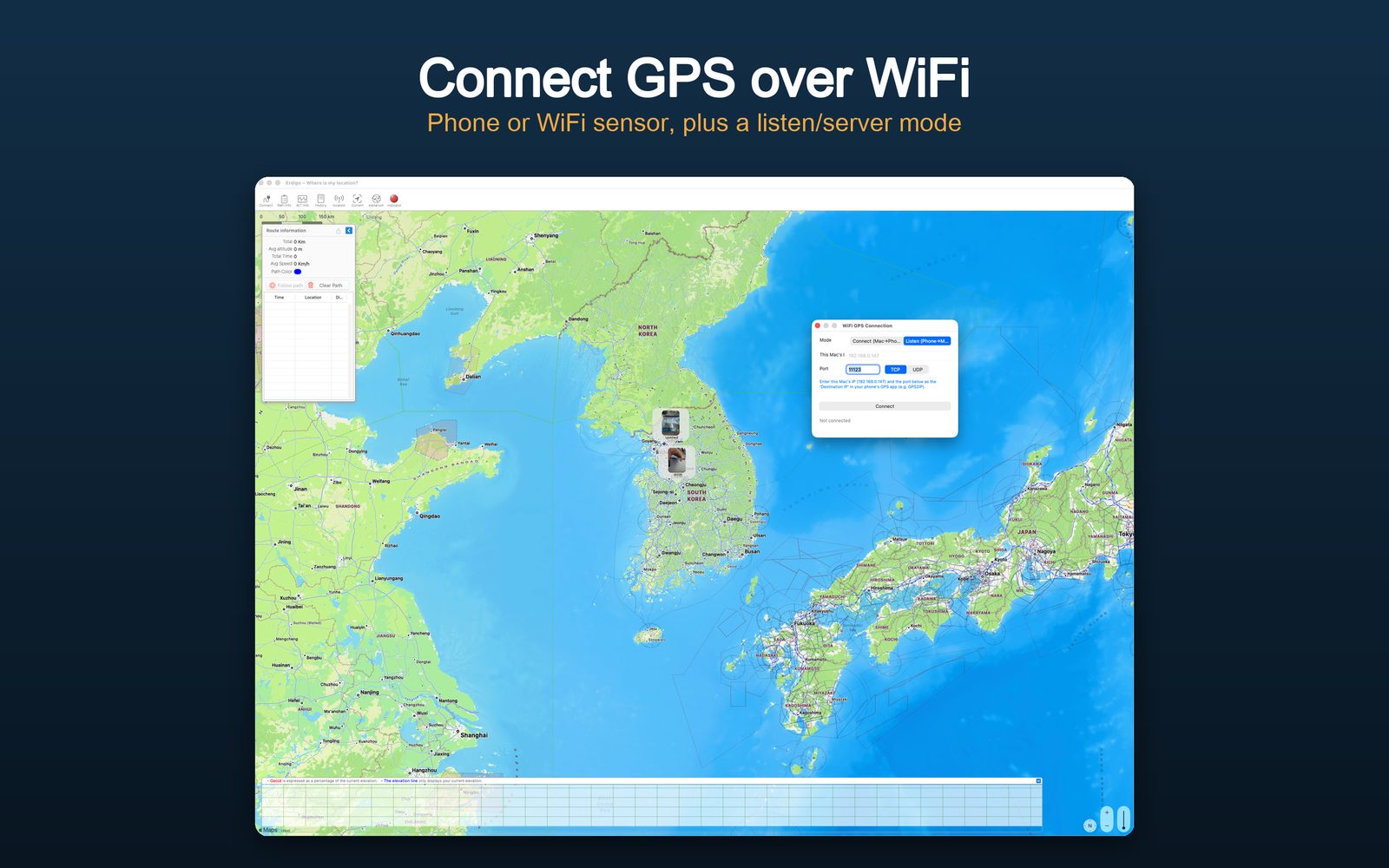
WiFi GPS-Verbindung
Kein USB-Sensor? Empfangen Sie den Standort von einer iPhone GPS-Sharing-App (z. B. GPS2IP) über WLAN: Datei → „WLAN verbinden GPS…“, geben Sie die von der Telefon-App angezeigte IP und den Port ein und stellen Sie eine Verbindung her.
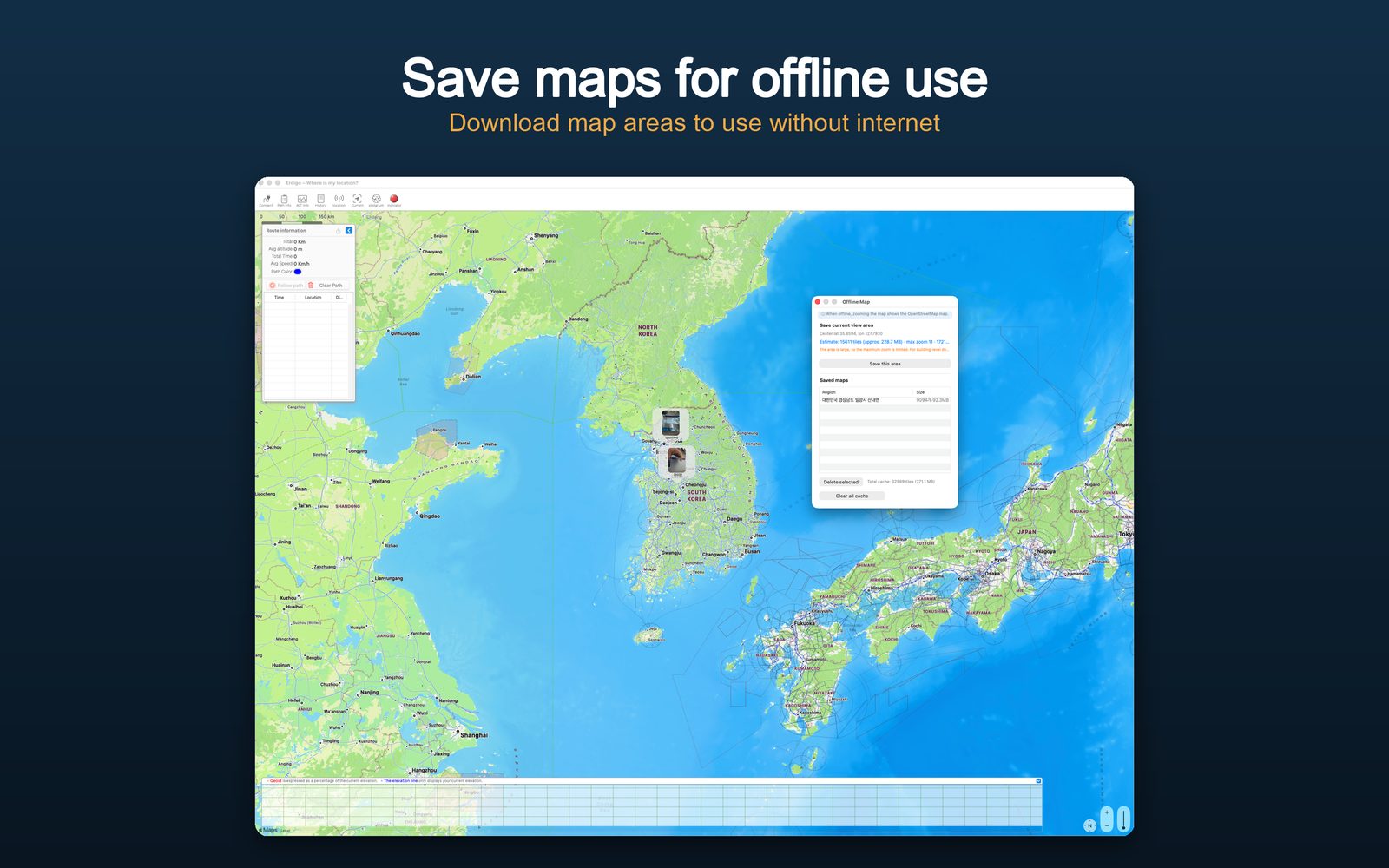
Offline-Karten
Laden Sie die aktuelle Kartenregion zur Nutzung ohne Internet herunter. Perfekt für abgelegene Wanderungen und offene Gewässer – gespeicherte Regionen werden unter Datei → „Offline-Karten…“ verwaltet.
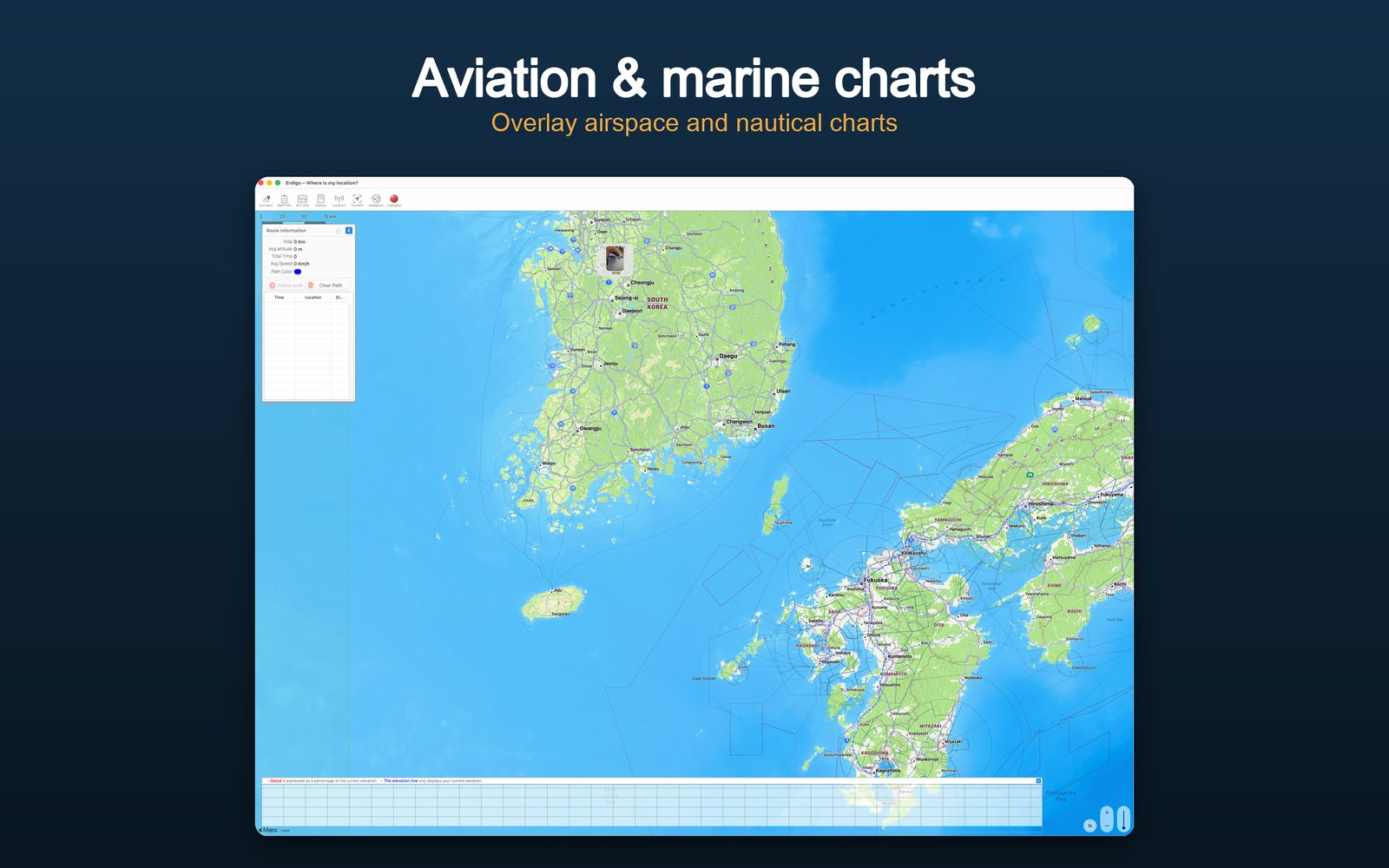
Luftfahrt- und Seekarten
OpenSeaMap-Seezeichen, OpenAIP-Luftraum, NOAA-Karten und FAA-Abschnitte überlagert, plus Live-Flugzeuge und Schiffe. Schalten Sie jede Ebene über das Rechtsklick-Menü um.
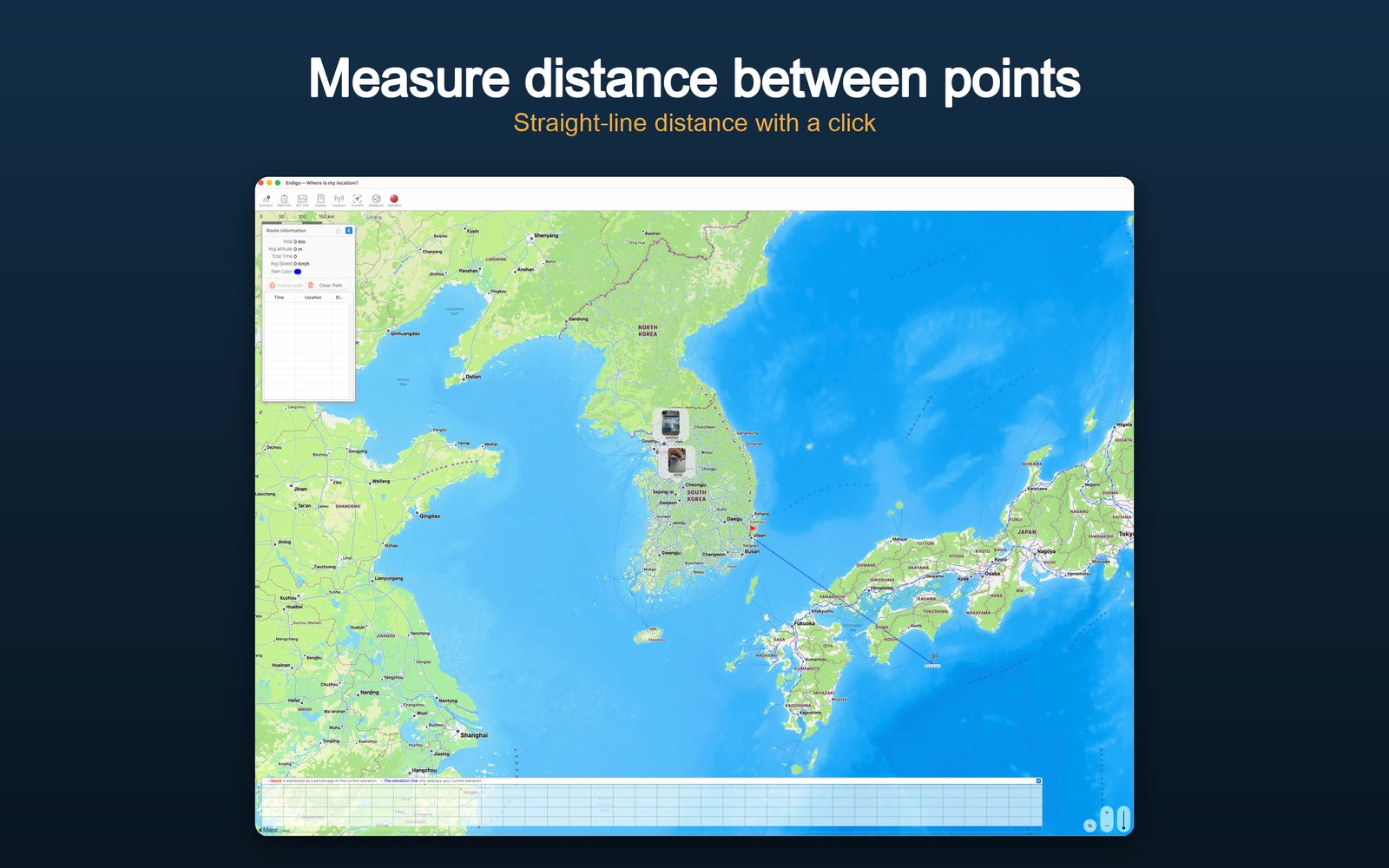
Entfernungsmessung
Klicken Sie mit der rechten Maustaste → „Entfernung messen“ und klicken Sie dann auf Wegpunkte. Die Gesamtaktualisierungen sind live. Messungen bleiben auf der Karte erhalten und können als Links geteilt oder einzeln gelöscht werden.
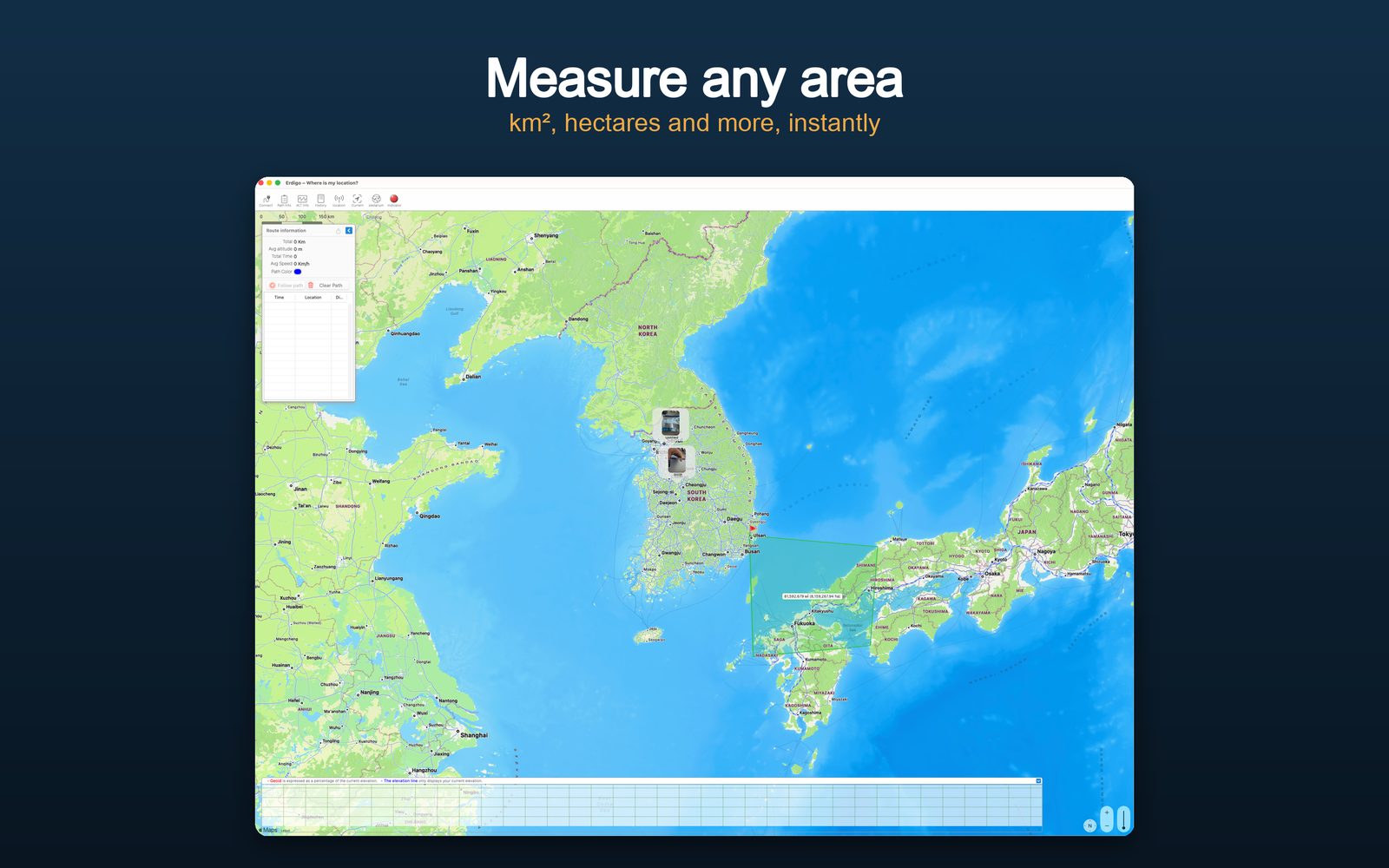
Flächenmessung
Klicken Sie auf die Ecken einer Region, um deren Fläche zu berechnen – nützlich für Land, Seen oder Suchzonen. Stoppen Sie mit einem Rechtsklick; Das Polygon bleibt bestehen, bis Sie es löschen.
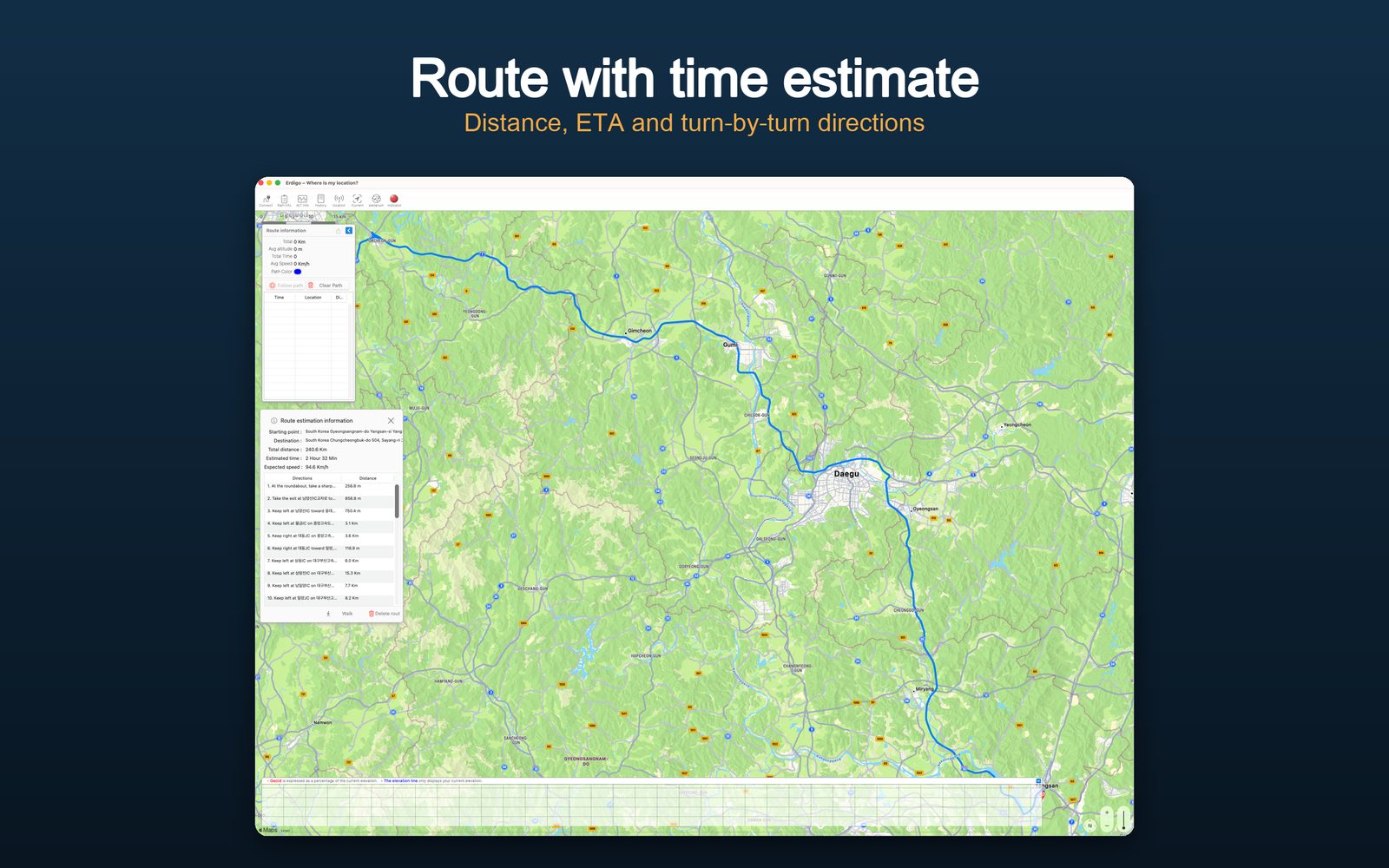
Routenplanung
Wählen Sie Start und Ziel per Rechtsklick aus, um eine Wander- oder Autofahrtroute mit Gesamtentfernung zu erhalten. Das Routeninformationsfeld listet jedes Segment auf.
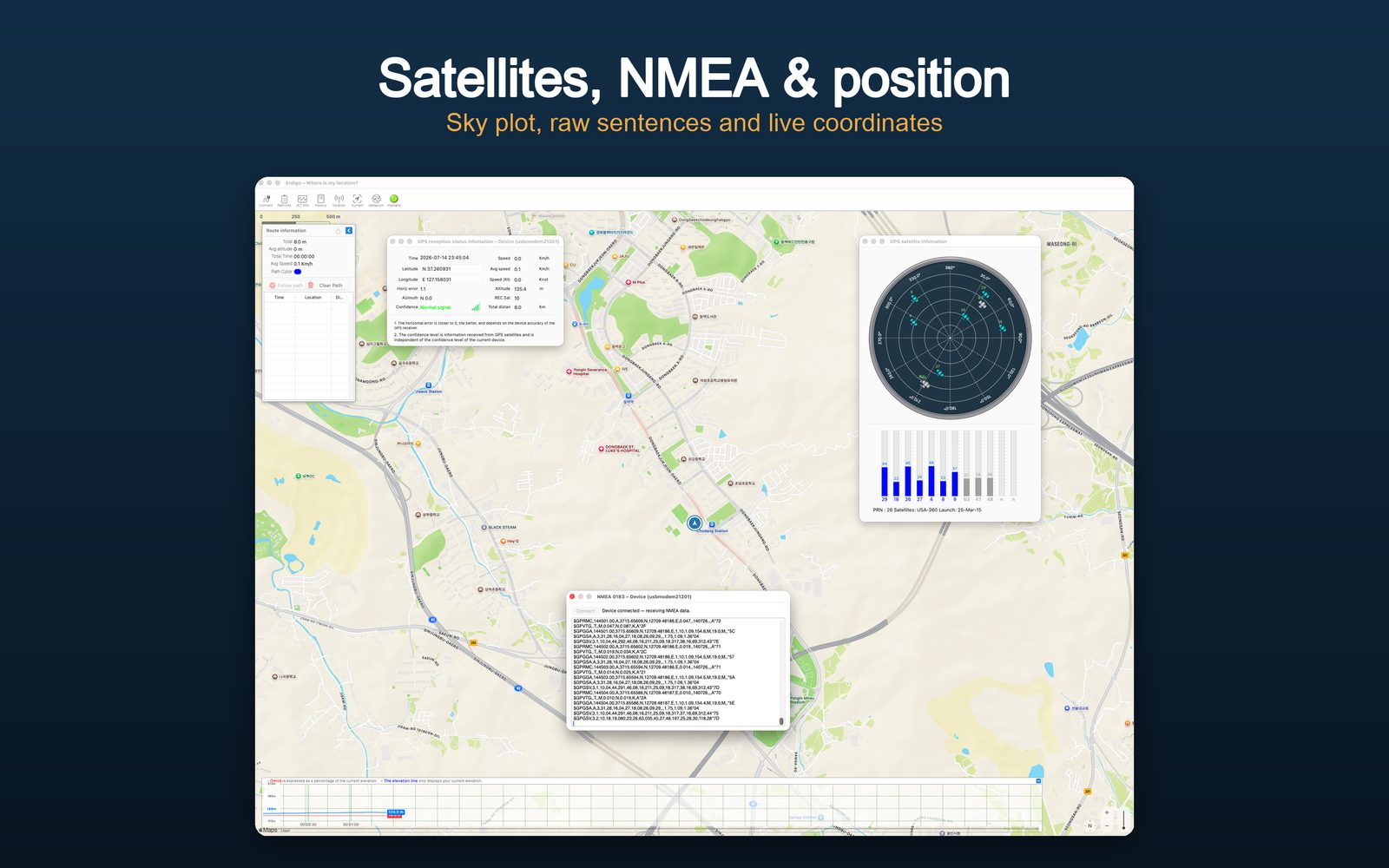
GPS Status · Satelliten · NMEA
Alle drei GPS-Fenster gleichzeitig: Satellitenradar mit Signalbalken, Empfangsstatus mit Koordinaten/Höhe/Geschwindigkeit/HDOP und die rohe NMEA-Konsole (⌘G, ⌘I, ⌘T).
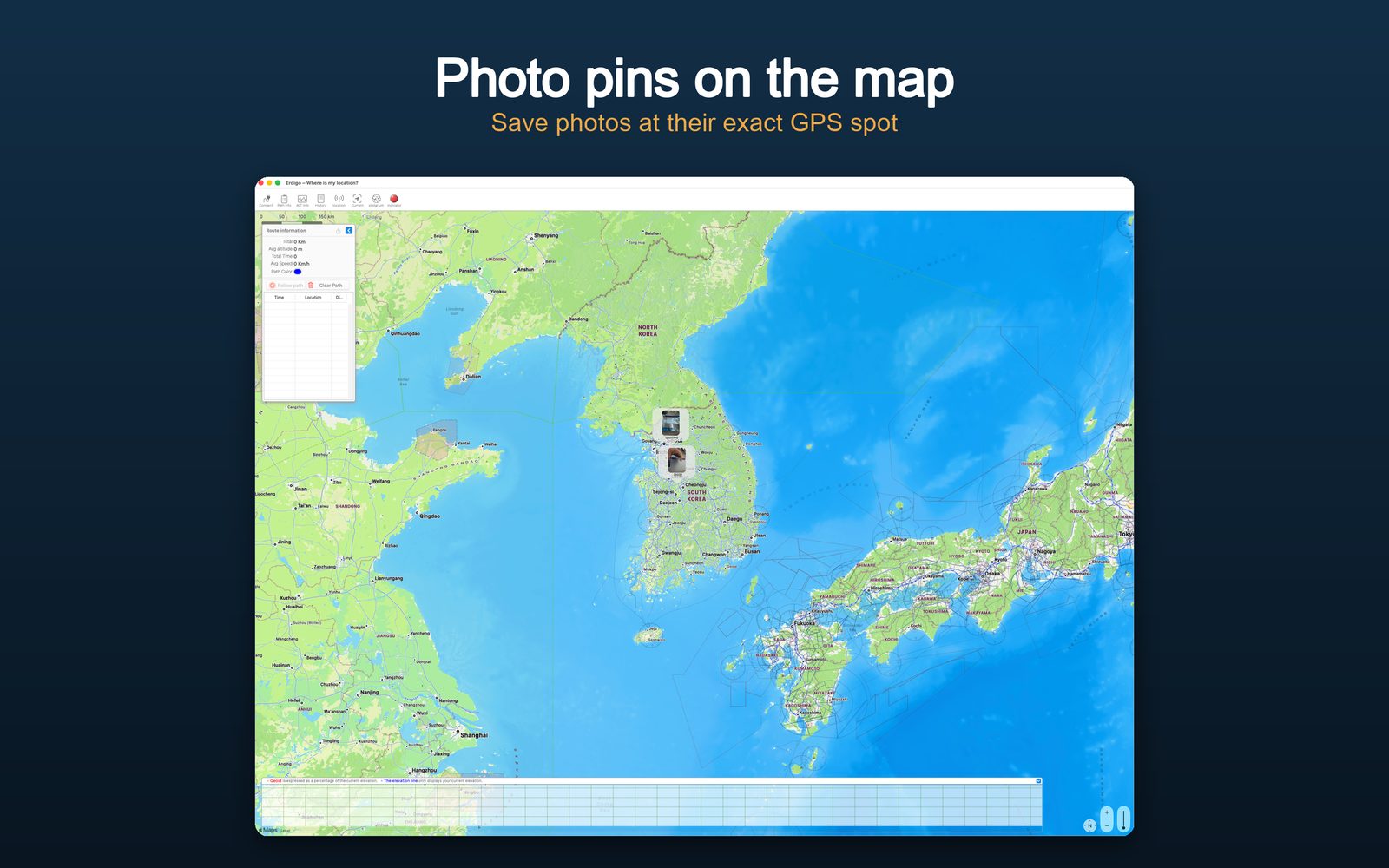
Foto-Pins
Klicken Sie mit der rechten Maustaste → „Foto am Standort hinzufügen“, um Fotos auf der Karte anzuheften. Fotos werden verschlüsselt gespeichert und machen die Karte zu Ihrem visuellen Reisetagebuch.
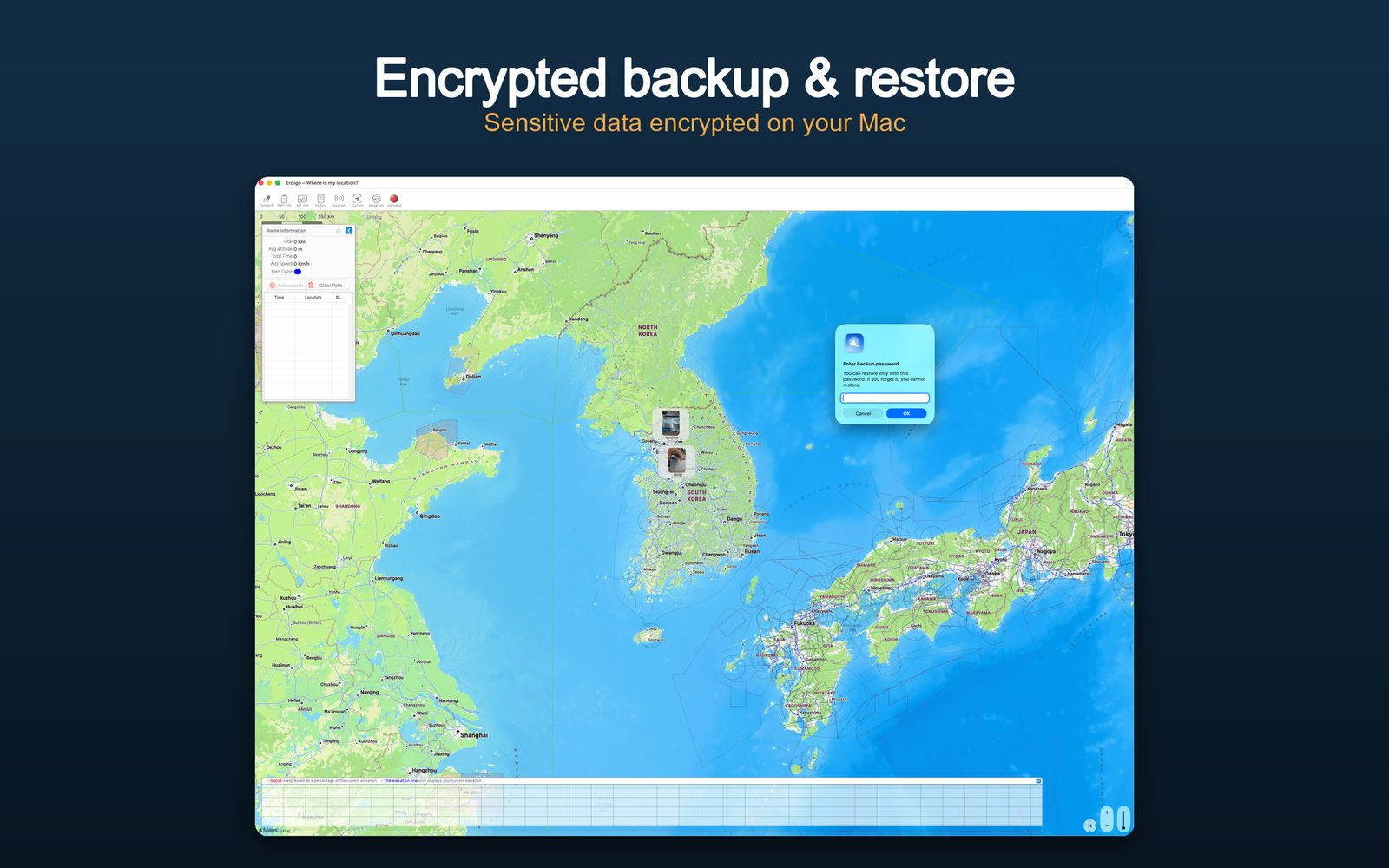
Verschlüsseltes Backup
Sichern Sie Pins, Fotos und Aufzeichnungen in einer passwortverschlüsselten Datei. Wiederherstellen mit Überschreiben oder Zusammenführen – mit einem automatischen Sicherheitsbackup können Sie eine Wiederherstellung rückgängig machen.
Systemanforderungen – macOS
- macOS 11.0 oder höher
- Intel- oder Apple-Siliziumprozessor
- 100 MB verfügbarer Speicher
- Internetverbindung (für Kartendownloads)
- Optional: USB serieller oder WLAN-Sensor GPS für Live-Tracking
Systemanforderungen – Windows
- Windows 10 Version 17763.0 oder höher (x86 · x64 · ARM64)
- Prozessor: 1 GHz oder schneller (2 GHz Dual-Core oder schneller empfohlen)
- Speicher: mindestens 4 GB (8 GB empfohlen)
- Mindestens DirectX 9 (DirectX 11 empfohlen) · Videospeicher 2 GB (4 GB empfohlen)
- 100 MB verfügbarer Speicher
- Internetverbindung (für Kartendownloads)
- Optional: Serieller USB- oder WLAN-GPS-Empfänger für Live-Tracking
Preise
- 9,99 $ (USD) – einmaliger Kauf, für immer Ihr Eigentum
- Kein Abonnement, keine In-App-Käufe – alle Funktionen inklusive
- Eine der günstigsten GPS-Karten-Apps mit vollem Funktionsumfang: Luftfahrt- und Seekarten, Live-Flugzeuge/Schiffe und Offline-Karten in einem, während für viele Karten-Apps monatliche oder jährliche Abonnements erforderlich sind
- Verfügbar in 8 Sprachen: EN · KO · JA · ZH · ES · FR · DE · RU
Erdigo
GPS-Dienstprogramm für macOS und Windows – Bereichern Sie Ihre Reisen und Abenteuer!
$9.99 Einmaliger Kauf · Kein Abonnement · Alle Funktionen enthalten