









Erdigo
Utilitaire GPS pour macOS et Windows — Enrichissez vos voyages et aventures !
Erdigo transforme votre Mac en une station de travail GPS complète. Connectez un capteur USB ou WiFi GPS pour un suivi en temps réel, superposez des cartes aéronautiques et nautiques, regardez des avions et des navires en direct, mesurez des distances et des zones, planifiez des itinéraires, enregistrez des cartes hors ligne et protégez chaque enregistrement avec des sauvegardes cryptées.


$9.99 Achat unique · Aucun abonnement · Toutes les fonctionnalités incluses
Principales fonctionnalités
Tout ce dont vous avez besoin pour la navigation, la cartographie aéronautique et maritime GPS sur macOS
Suivi GPS en temps réel
Connectez un capteur série USB GPS ou recevez la localisation via WiFi (par exemple à partir d'une application de partage iPhone GPS). Votre position, votre cap et votre trace sont tracés sur la carte en temps réel – stables même lors de longues sessions.
Statut GPS · Satellites · NMEA
Trois fenêtres dédiées : état de réception (coordonnées, altitude, vitesse, HDOP, qualité du signal), un radar satellite à 360° avec des barres de signal par satellite et des détails PRN, et une console NMEA en direct affichant des phrases brutes.
Cartes aéronautiques et nautiques
Superposez les repères OpenSeaMap, l'espace aérien OpenAIP, les cartes marines de la NOAA et les cartes en coupe de la FAA sur n'importe quelle carte de base - basculez chaque couche indépendamment à partir du menu contextuel de la carte.
Avions et navires en direct
Affichez les avions en vol (OpenSky) et les navires en mer (AIS) directement sur la carte, mise à jour automatiquement. Excellent compagnon des couches de cartes aéronautiques et nautiques.
Cartes hors ligne
Enregistrez la région cartographique actuelle sur votre Mac et continuez à naviguer sans connexion Internet : idéal pour les sentiers éloignés, les eaux libres et l'utilisation en vol.
Mesure de distance et de surface
Cliquez avec le bouton droit sur la carte pour mesurer les distances point à point ou les zones polygonales. Les résultats restent sur la carte, peuvent être supprimés individuellement et partagés sous forme de liens.
Planification d'itinéraire
Définissez un départ et une destination sur la carte pour obtenir un itinéraire à pied ou en voiture avec des segments de distance et étape par étape. Changez de mode de transport en un seul clic.
Graphique d'altitude en direct
Un graphique d'élévation déroulant enregistre l'altitude et la séparation du géoïde au fil du temps lorsqu'un capteur est connecté, et visualise également les profils d'élévation des traces GPX chargées.
Fichiers GPX et NMEA
Ouvrez les routes GPX et les journaux NMEA par glisser-déposer ou double-clic. Chaque session en direct est enregistrée et peut être rechargée à tout moment depuis la liste historique.
Épingles photo
Joignez des photos aux emplacements de la carte pour créer un journal de voyage visuel. Les épingles et les photos sont stockées cryptées et peuvent être revisitées, modifiées ou partagées ultérieurement.
Sauvegarde et restauration cryptées
Sauvegardez tous les enregistrements avec un cryptage par mot de passe. Restaurez par écrasement ou fusion, et annulez une restauration grâce à la sauvegarde automatique de sécurité effectuée au préalable.
Partage & Stellarium
Partagez des mesures, des itinéraires et des repères sous forme de liens cryptés de bout en bout : les destinataires sans application les voient dans une visionneuse de carte Web. Erdigo peut également écrire votre capteur GPS dans la configuration de Stellarium pour les sessions d'observation des étoiles.
Exclusivités de l'édition Windows
Fonctionnalités supplémentaires ajoutées dans l'édition Windows — tout ce qui concerne la version macOS est également inclus
Recherche de lieux
Recherchez n’importe quel nom de lieu ou adresse dans la barre d’outils et accédez-y directement sur la carte. Les résultats sont épinglés et chaque requête est conservée dans un historique consultable que vous pouvez effacer à tout moment.
Itinéraire par points de cheminement
Ajoutez des arrêts entre le départ et la destination. Choisissez-les sur la carte ou par recherche, réorganisez-les ou modifiez-les, et l'itinéraire est recalculé pour passer par chaque waypoint.
Formats de coordonnées
Changez la façon dont les coordonnées sont affichées : degrés décimaux, degrés-minutes-secondes (DMS), UTM ou MGRS – utile pour l'aviation, la marine et le travail sur le terrain.
Assistance KML / KMZ
Importez les fichiers KML et KMZ avec GPX, et exportez vos itinéraires et mesures vers KML ou KMZ pour les utiliser dans d'autres outils de cartographie.
Géolocalisation EXIF des photos
Écrivez les coordonnées GPS directement dans le fichier photo original (JPEG EXIF), afin que vos photos portent leur emplacement avec elles en dehors de l'application.
Suivre les statistiques
Un tableau de bord de statistiques pour toute trace enregistrée : distance totale, temps de déplacement et d'arrêt, vitesse moyenne et maximale, ainsi que montée et descente totales.
Comment utiliser
Guides rapides pour les fonctionnalités les plus populaires
Connectez un capteur GPS
- Branchez un capteur USB GPS, ouvrez le panneau de connexion en haut de la fenêtre principale
- Choisissez le port série et le débit en bauds, puis appuyez sur Connecter - la LED devient verte en cas de succès
- Pas de capteur ? Utilisez Fichier → "Connecter WiFi GPS…" pour recevoir d'une application de partage iPhone GPS
Mesurer la distance et la surface
- Faites un clic droit sur la carte et choisissez « Mesurer la distance » ou « Mesurer la zone »
- Cliquez sur des points sur la carte — la distance totale/zone est mise à jour au fur et à mesure
- Cliquez à nouveau avec le bouton droit pour arrêter ; cliquez avec le bouton droit sur une mesure pour la partager ou la supprimer
Planifier un itinéraire
- Faites un clic droit sur le point de départ et choisissez "Emplacement de départ"
- Faites un clic droit sur la destination et choisissez « Destination » : l'itinéraire est calculé instantanément
- Ouvrez « Informations sur l'itinéraire » pour les segments et basculez entre la marche et la conduite.
Couches aéronautiques et marines
- Cliquez avec le bouton droit sur la carte pour basculer entre les couches de cartes OpenSeaMap, OpenAIP, NOAA et FAA.
- Activez « Live Aircraft (OpenSky) » ou « Live Ships (AIS) » dans le même menu
- Les couches s'empilent sur n'importe quelle carte de base (Standard, Satellite, Hybride, OpenStreetMap)
Utiliser des cartes hors ligne
- Déplacez la carte vers la région dont vous avez besoin et définissez le zoom que vous souhaitez conserver
- Faites un clic droit → "Enregistrer la région actuelle de la carte" pour télécharger les tuiles
- Gérez les régions enregistrées dans Fichier → "Cartes hors ligne…"
Sauvegarder et restaurer les enregistrements
- Fichier → "Enregistrements de sauvegarde (mot de passe)" crée un fichier de sauvegarde crypté
- Fichier → "Restaurer les enregistrements (mot de passe)" le restaure - choisissez Écraser ou Fusionner
- Vous avez fait une erreur ? Fichier → "Annuler la restauration" revient à la sauvegarde automatique de sécurité
Rechercher un lieu par son nom
- Cliquez sur "Rechercher" dans la barre d'outils pour ouvrir le panneau de recherche
- Tapez un nom de lieu ou une adresse et appuyez sur Entrée
- Choisissez un résultat pour y déplacer la carte : les recherches passées restent dans la liste de l'historique.
Ajouter des waypoints à un itinéraire
- Définissez un départ et une destination en cliquant avec le bouton droit sur la carte, comme d'habitude
- Faites un clic droit sur l'itinéraire et choisissez "Ajouter un waypoint" — choisissez-le sur la carte ou par recherche
- L'itinéraire est recalculé à chaque arrêt ; utilisez "Modifier les waypoints" pour réorganiser ou supprimer
Galerie Média
Regardez Erdigo en action
Planification d'itinéraire
Définissez un départ et une destination, obtenez un itinéraire avec la distance et suivez-le sur la carte.
Mesure de distance et de surface
Mesurez les distances et les zones de polygones directement sur la carte avec un clic droit.
Réception GPS en direct
Un véritable capteur GPS alimentant simultanément le radar satellite, la fenêtre d'état et la console NMEA.
Démo d’épingles photo
Joignez des photos aux emplacements de la carte et créez votre carnet de voyage.
Démo de mesure de distance
Mesure point à point classique sur la carte.
Captures d'écran
Les 10 écrans du App Store — avec conseils d'utilisation
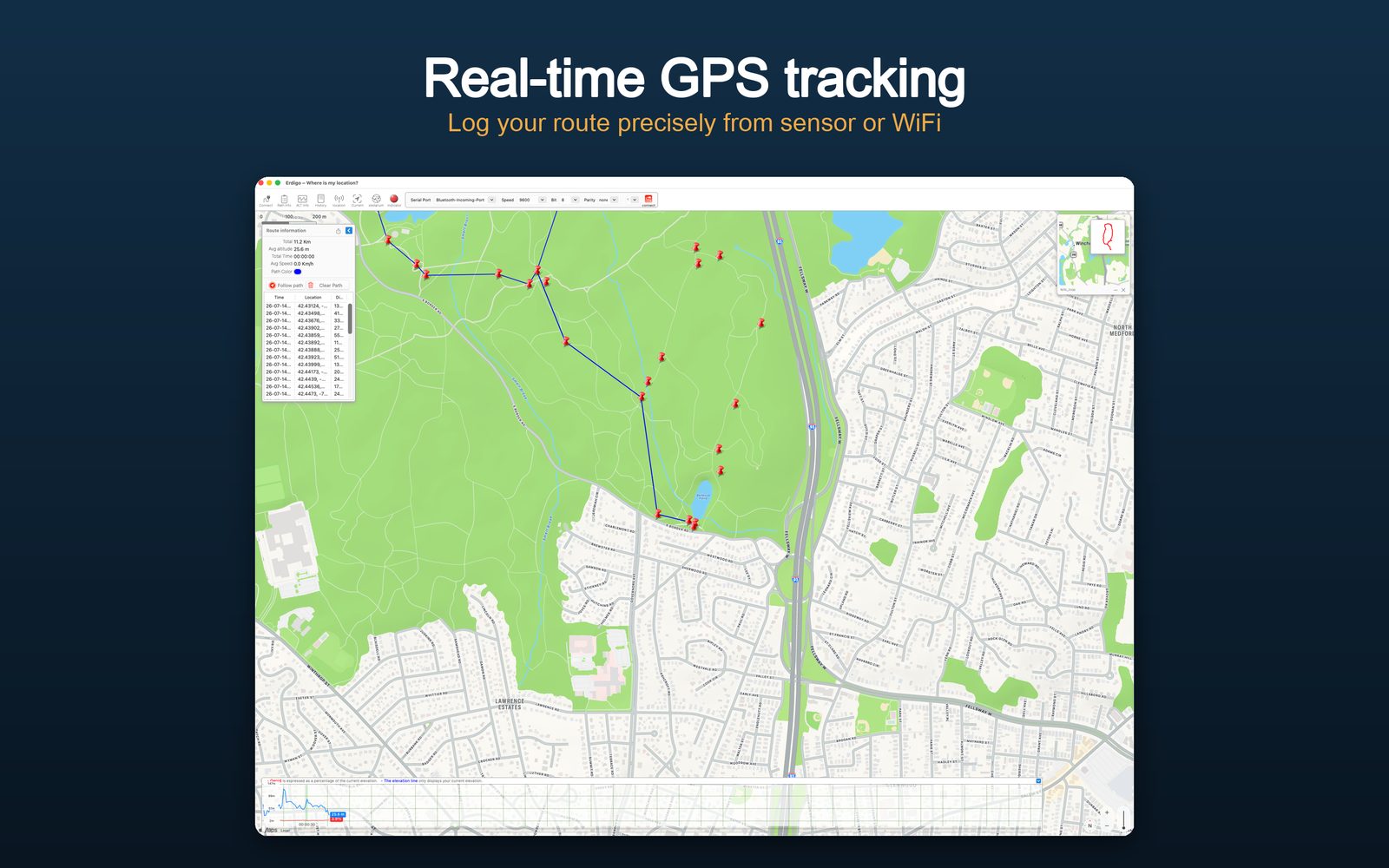
Carte et suivi en temps réel
Avec un capteur connecté, votre trace est tracée en direct et le graphique d'altitude ci-dessous enregistre l'élévation au fil du temps. Choisissez Standard, Satellite, Hybride ou OpenStreetMap comme carte de base dans les Préférences.
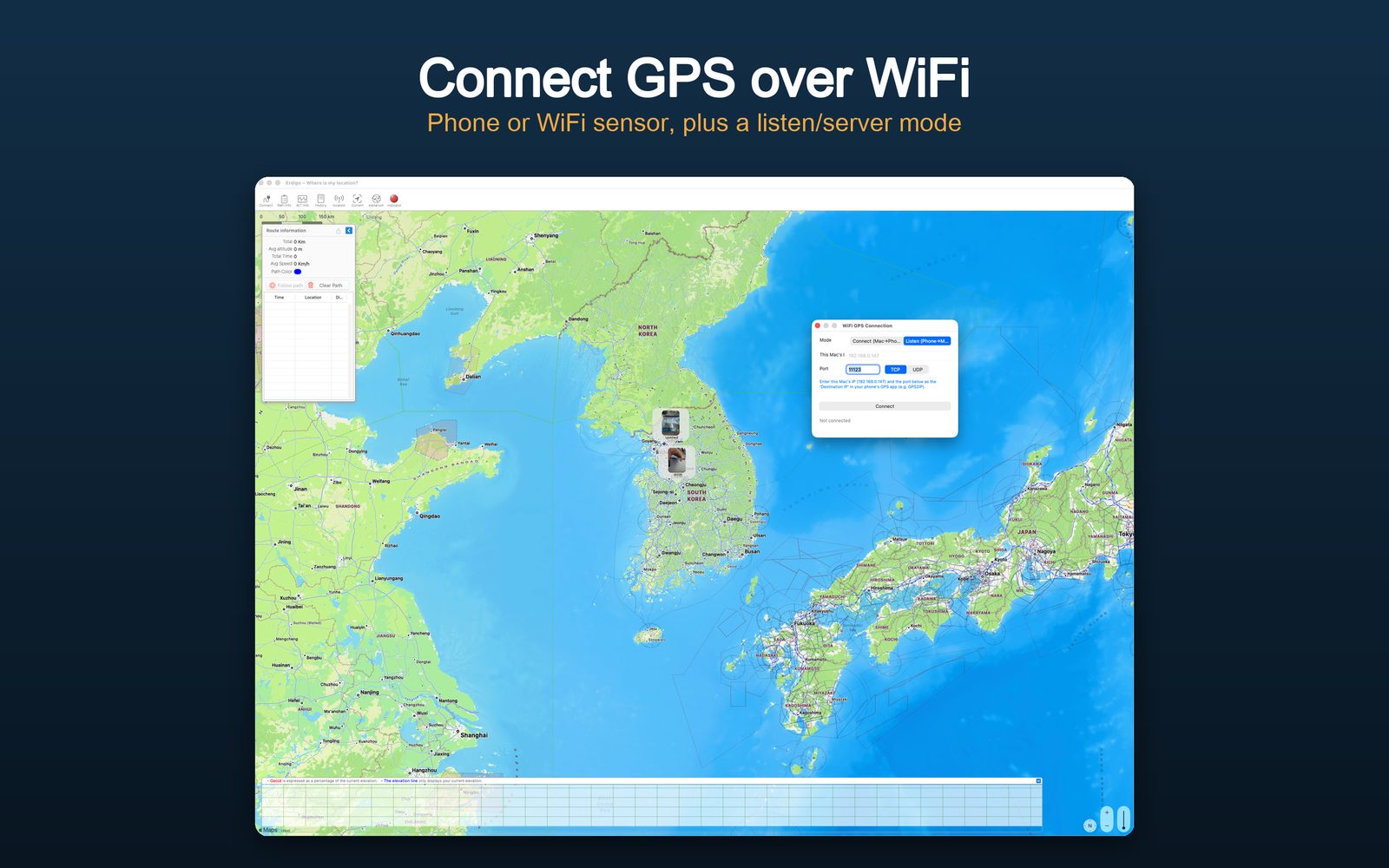
Connexion WiFi GPS
Pas de capteur USB ? Recevez la localisation d'une application de partage iPhone GPS (par exemple GPS2IP) via WiFi : Fichier → "Connecter WiFi GPS…", entrez l'adresse IP et le port affichés par l'application téléphonique et connectez-vous.
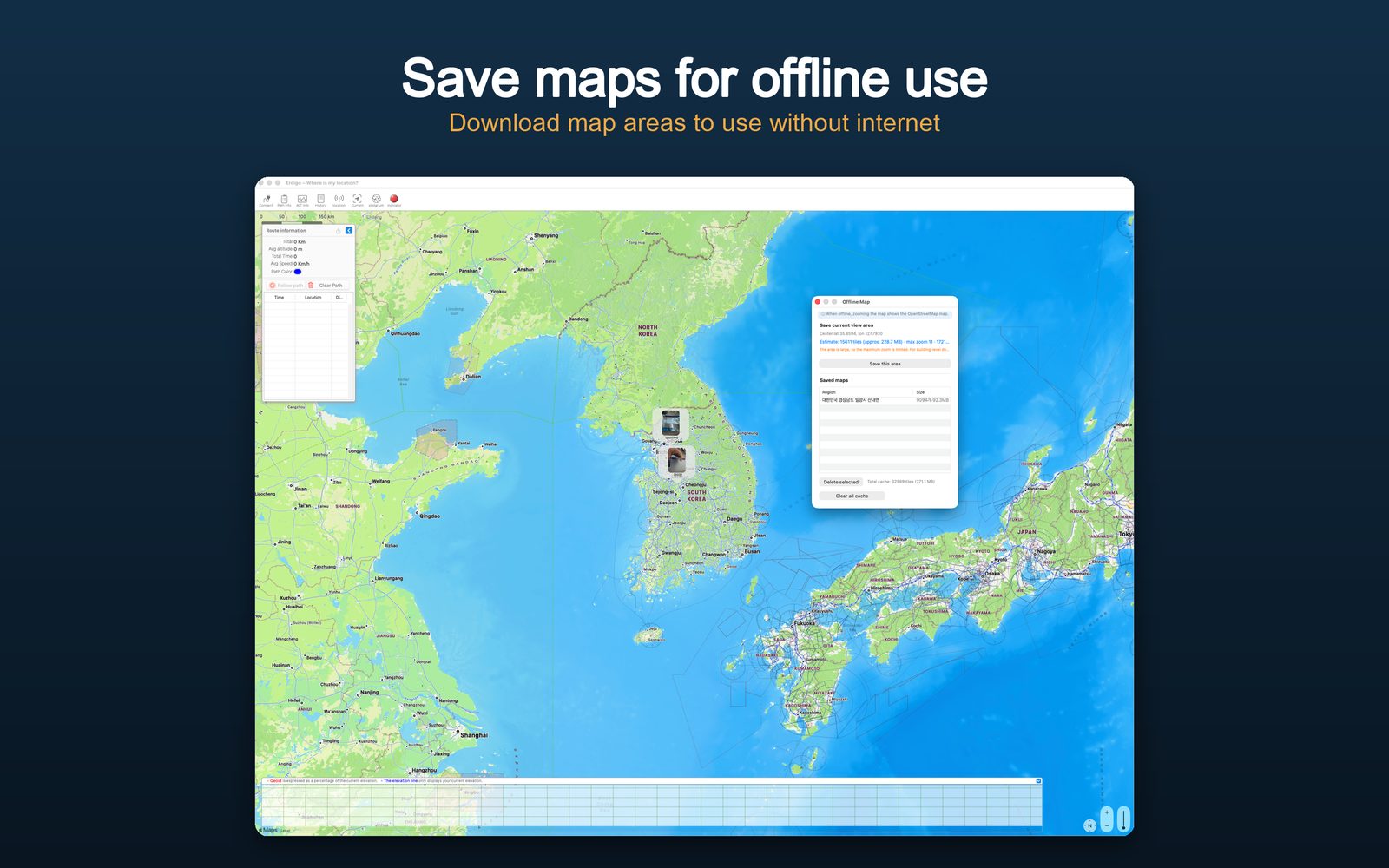
Cartes hors ligne
Téléchargez la région cartographique actuelle pour une utilisation sans Internet. Parfait pour les randonnées isolées et les eaux libres — les régions enregistrées sont gérées dans Fichier → « Cartes hors ligne… ».
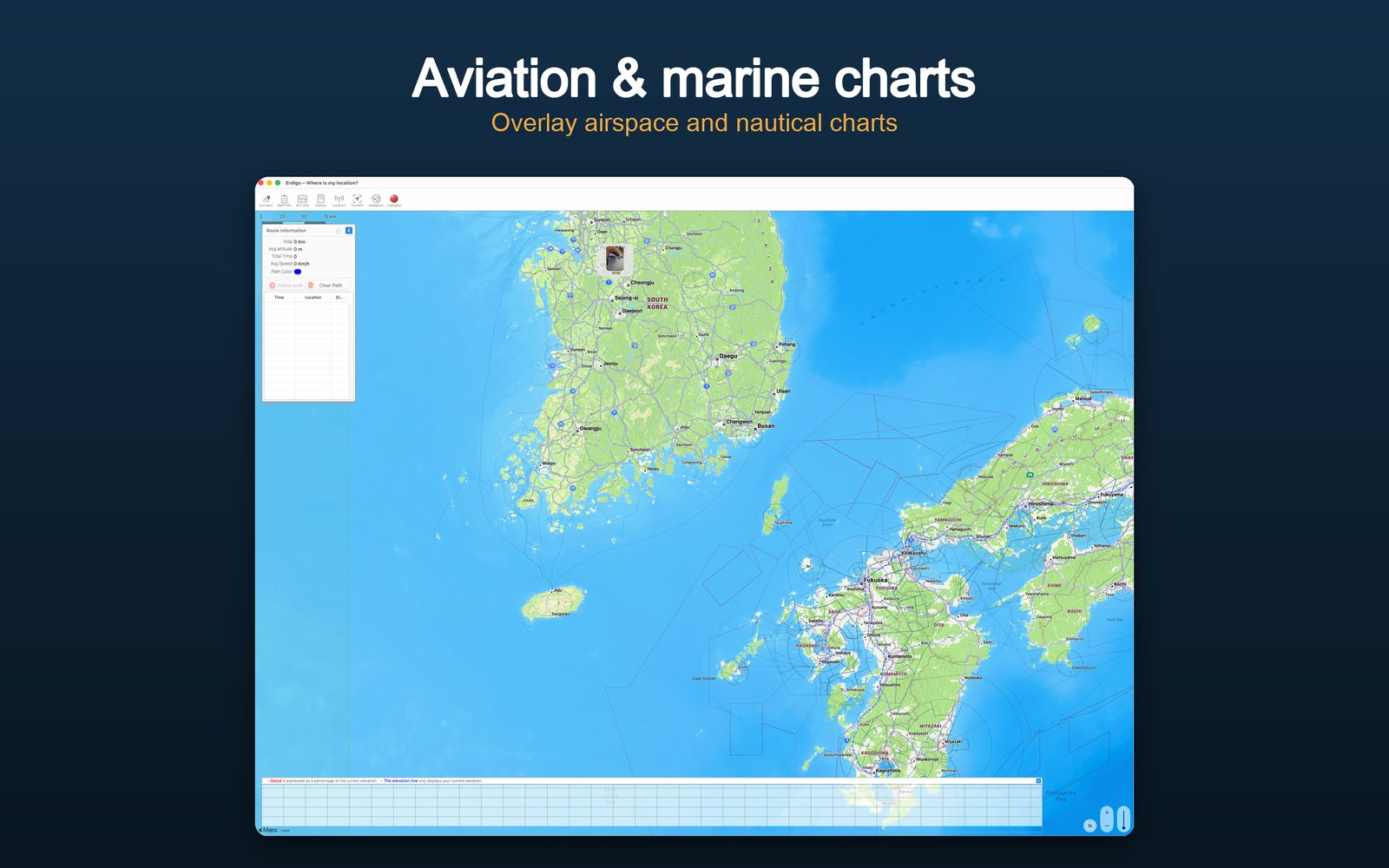
Cartes aéronautiques et nautiques
Marquages OpenSeaMap, espace aérien OpenAIP, cartes NOAA et coupes FAA superposées, ainsi que des avions et des navires en direct. Basculez chaque calque dans le menu contextuel.
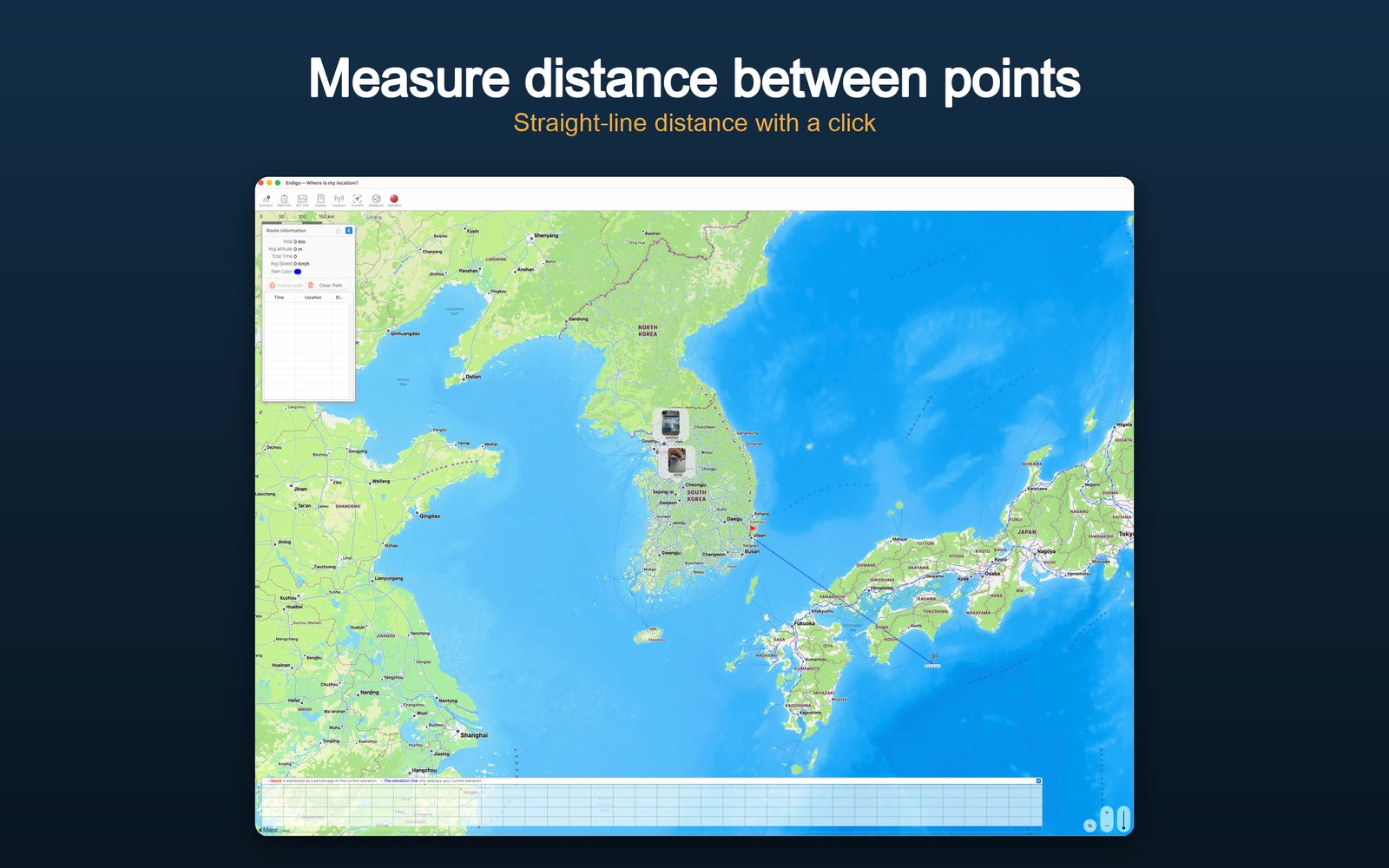
Mesure de distance
Faites un clic droit → « Mesurer la distance », puis cliquez sur les waypoints ; les mises à jour totales en direct. Les mesures persistent sur la carte et peuvent être partagées sous forme de liens ou supprimées individuellement.
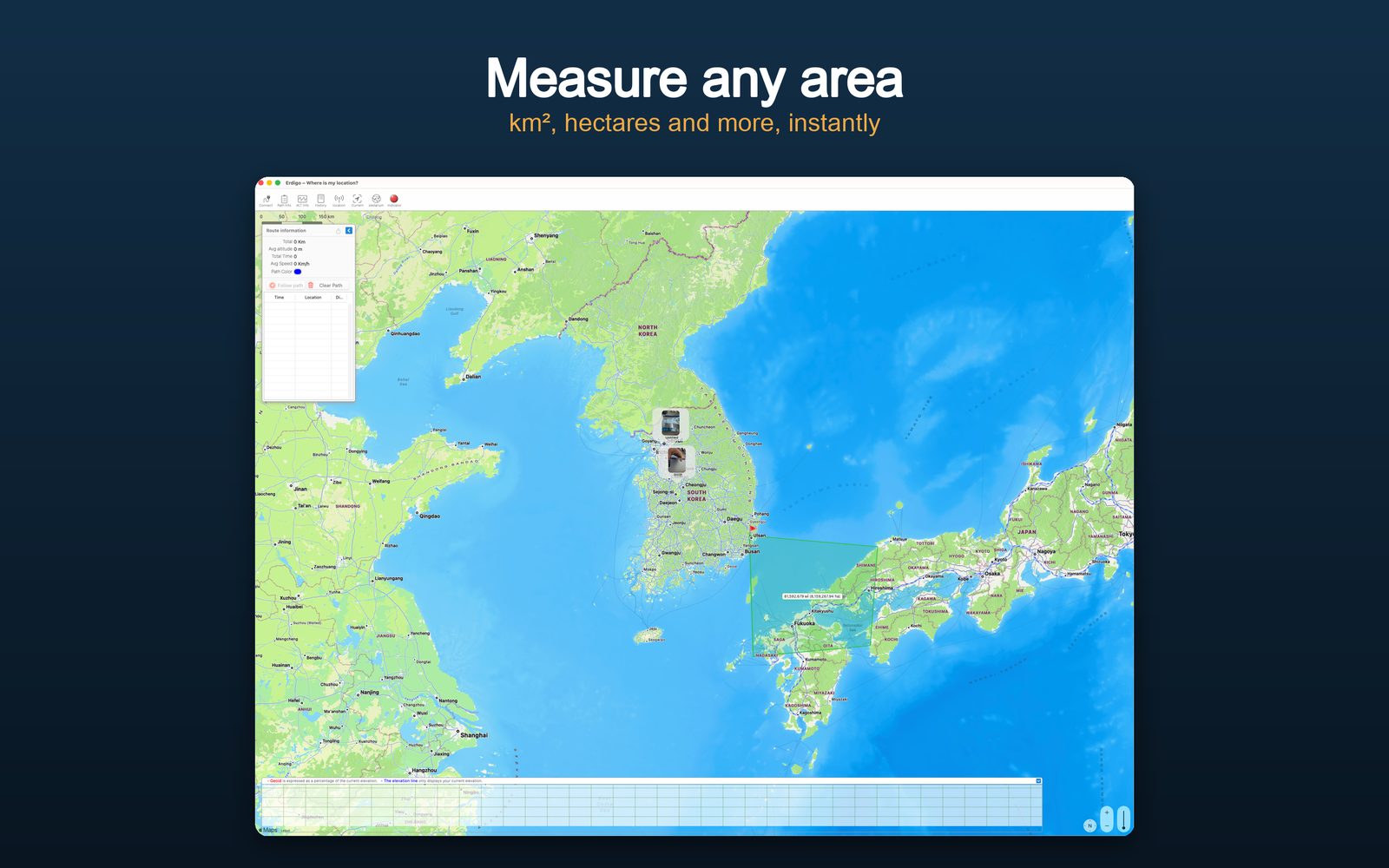
Mesure de surface
Cliquez sur les coins de n’importe quelle région pour calculer sa superficie – utile pour les terres, les lacs ou les zones de recherche. Arrêtez-vous avec un clic droit ; le polygone reste jusqu'à ce que vous le supprimiez.
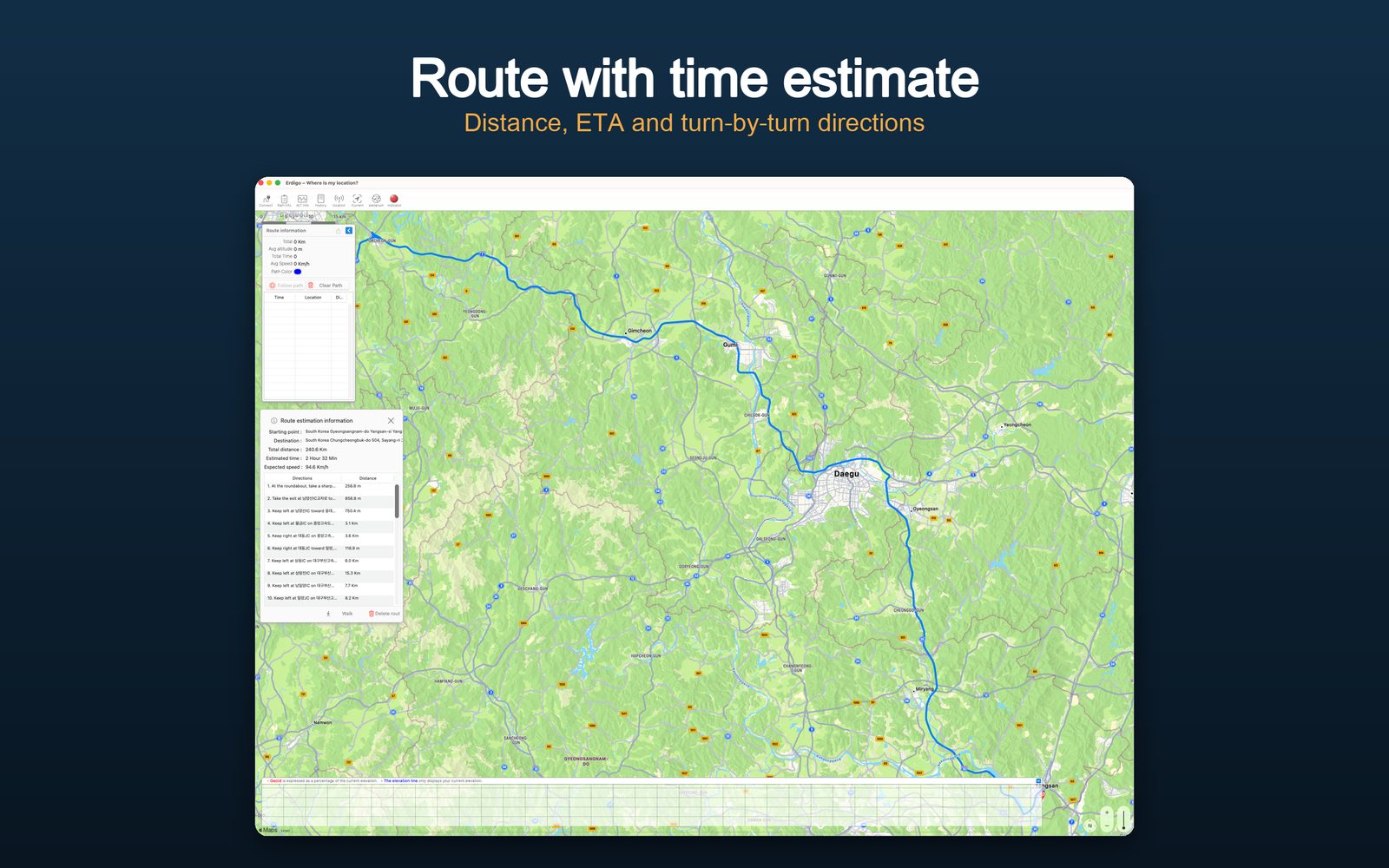
Planification d'itinéraire
Choisissez le départ et la destination via un clic droit pour obtenir un itinéraire à pied ou en voiture avec la distance totale. Le panneau d'informations sur l'itinéraire répertorie chaque segment.
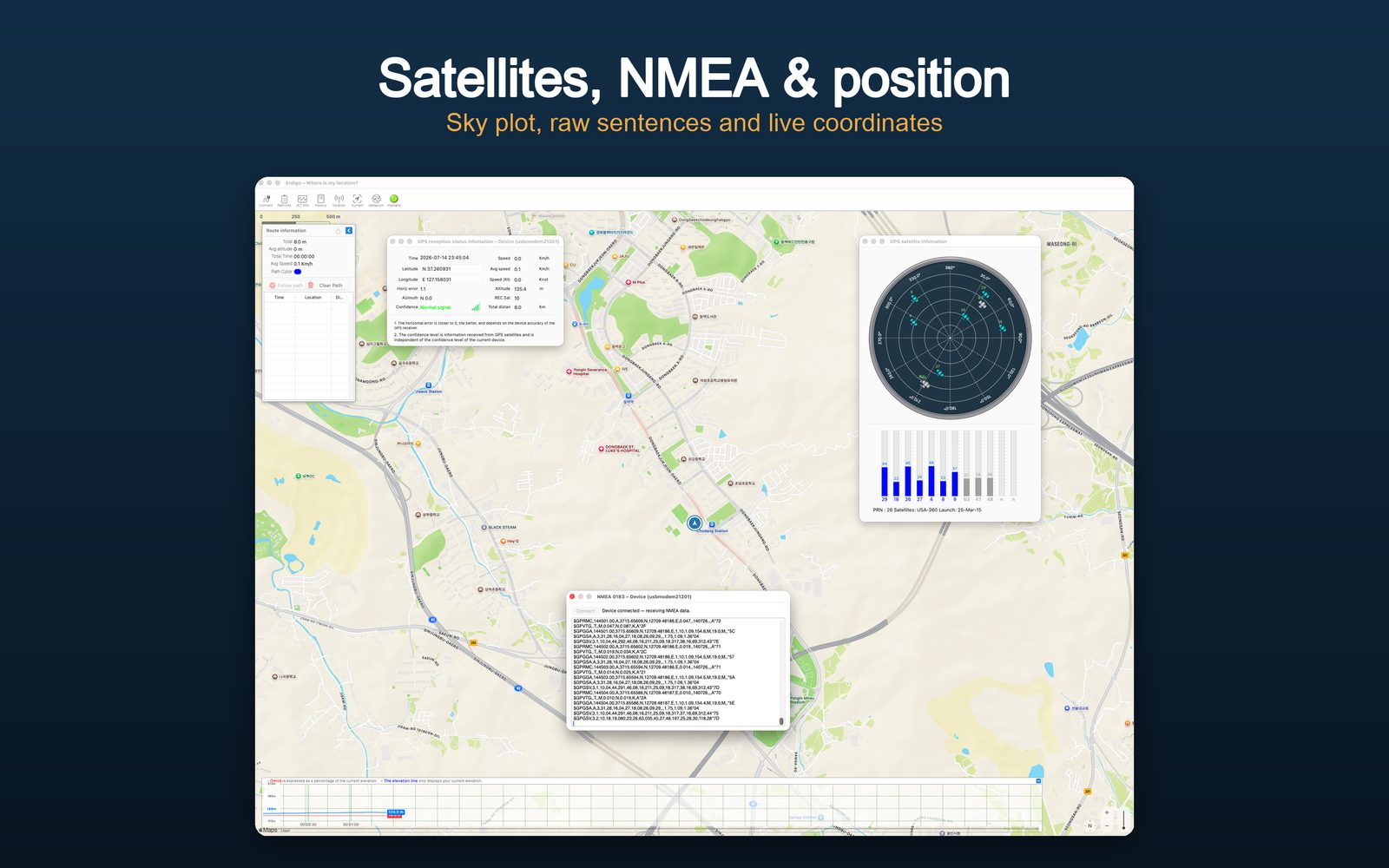
Statut GPS · Satellites · NMEA
Les trois fenêtres GPS à la fois : radar satellite avec barres de signal, état de réception avec coordonnées/altitude/vitesse/HDOP, et la console NMEA brute (⌘G, ⌘I, ⌘T).
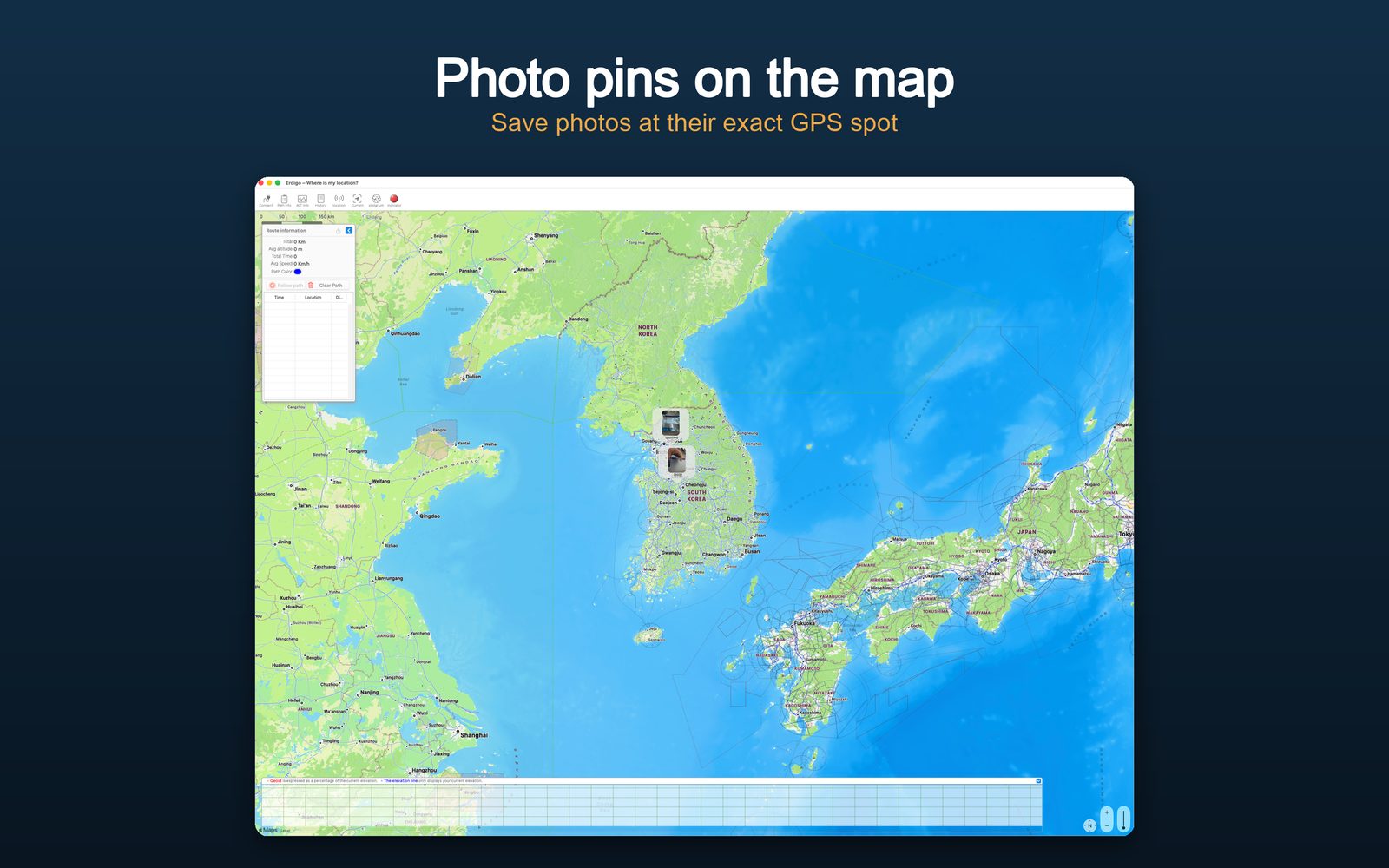
Épingles photo
Faites un clic droit → « Ajouter une photo à l'emplacement » pour épingler des photos sur la carte. Les photos sont stockées cryptées et font de la carte votre carnet de voyage visuel.
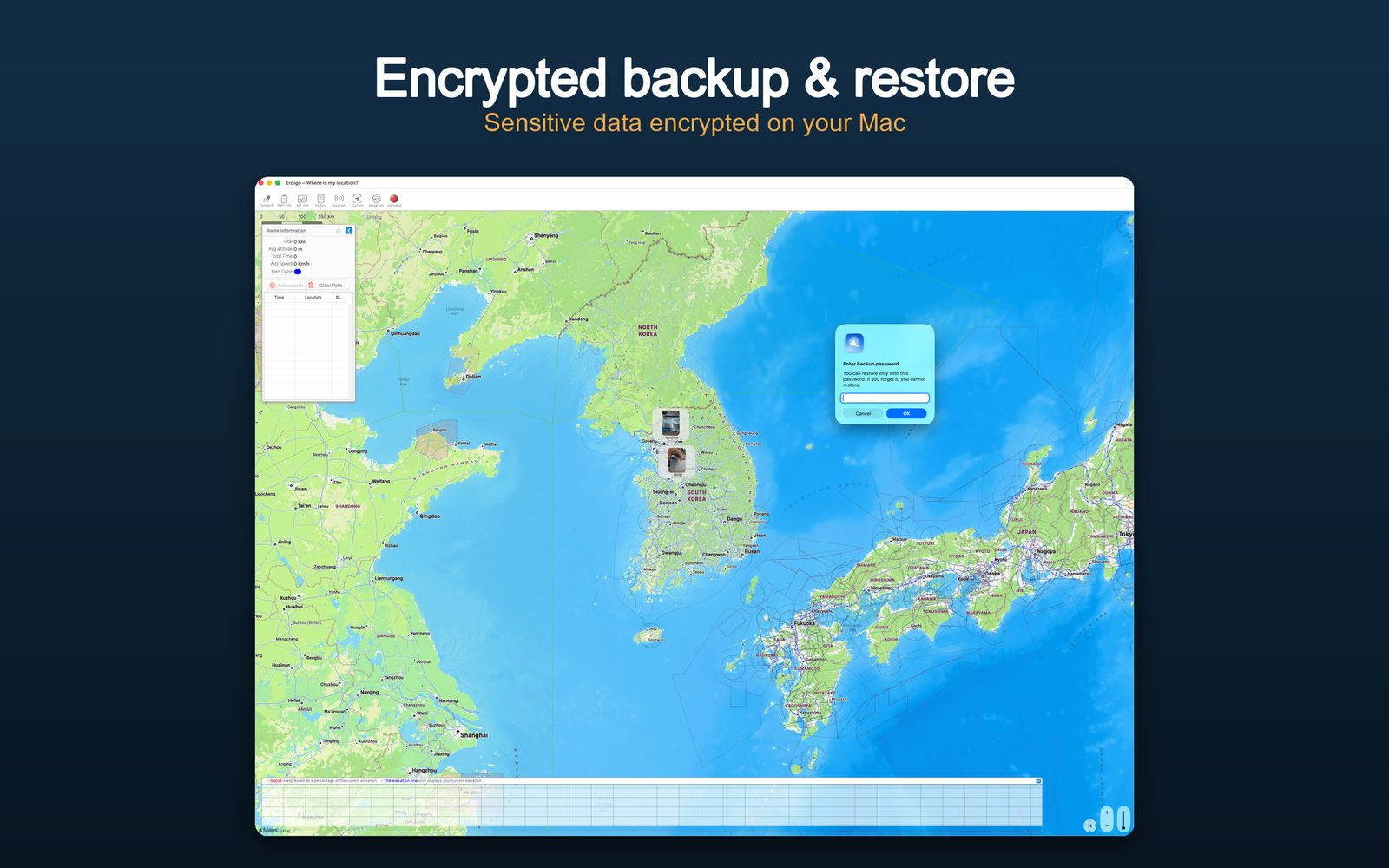
Sauvegarde cryptée
Sauvegardez les épingles, les photos et les enregistrements dans un fichier crypté par mot de passe. Restauration avec écrasement ou fusion : une sauvegarde de sécurité automatique vous permet d'annuler une restauration.
Configuration système requise — macOS
- macOS 11.0 ou version ultérieure
- Processeur Intel ou Apple Silicon
- 100 Mo de stockage disponible
- Connexion Internet (pour télécharger des cartes)
- En option : capteur série USB ou WiFi GPS pour le suivi en direct
Configuration système requise — Windows
- Windows 10 version 17763.0 ou version ultérieure (x86 · x64 · ARM64)
- Processeur : 1 GHz ou plus rapide (double cœur 2 GHz ou plus rapide recommandé)
- Mémoire : 4 Go minimum (8 Go recommandés)
- DirectX 9 minimum (DirectX 11 recommandé) · Mémoire vidéo 2 Go (4 Go recommandés)
- 100 Mo de stockage disponible
- Connexion Internet (pour télécharger des cartes)
- En option : récepteur série USB ou Wi-Fi GPS pour le suivi en direct
Tarifs
- 9,99 $ (USD) – achat unique, à vous pour toujours
- Pas d'abonnement, pas d'achats intégrés - toutes les fonctionnalités incluses
- L'une des applications cartographiques complètes GPS les plus abordables : cartes aériennes et marines, avions/navires en direct et cartes hors ligne en une seule, tandis que de nombreuses applications cartographiques facturent des abonnements mensuels ou annuels.
- Disponible en 8 langues : EN · KO · JA · ZH · ES · FR · DE · RU
Erdigo
Utilitaire GPS pour macOS et Windows — Enrichissez vos voyages et aventures !
$9.99 Achat unique · Aucun abonnement · Toutes les fonctionnalités incluses